
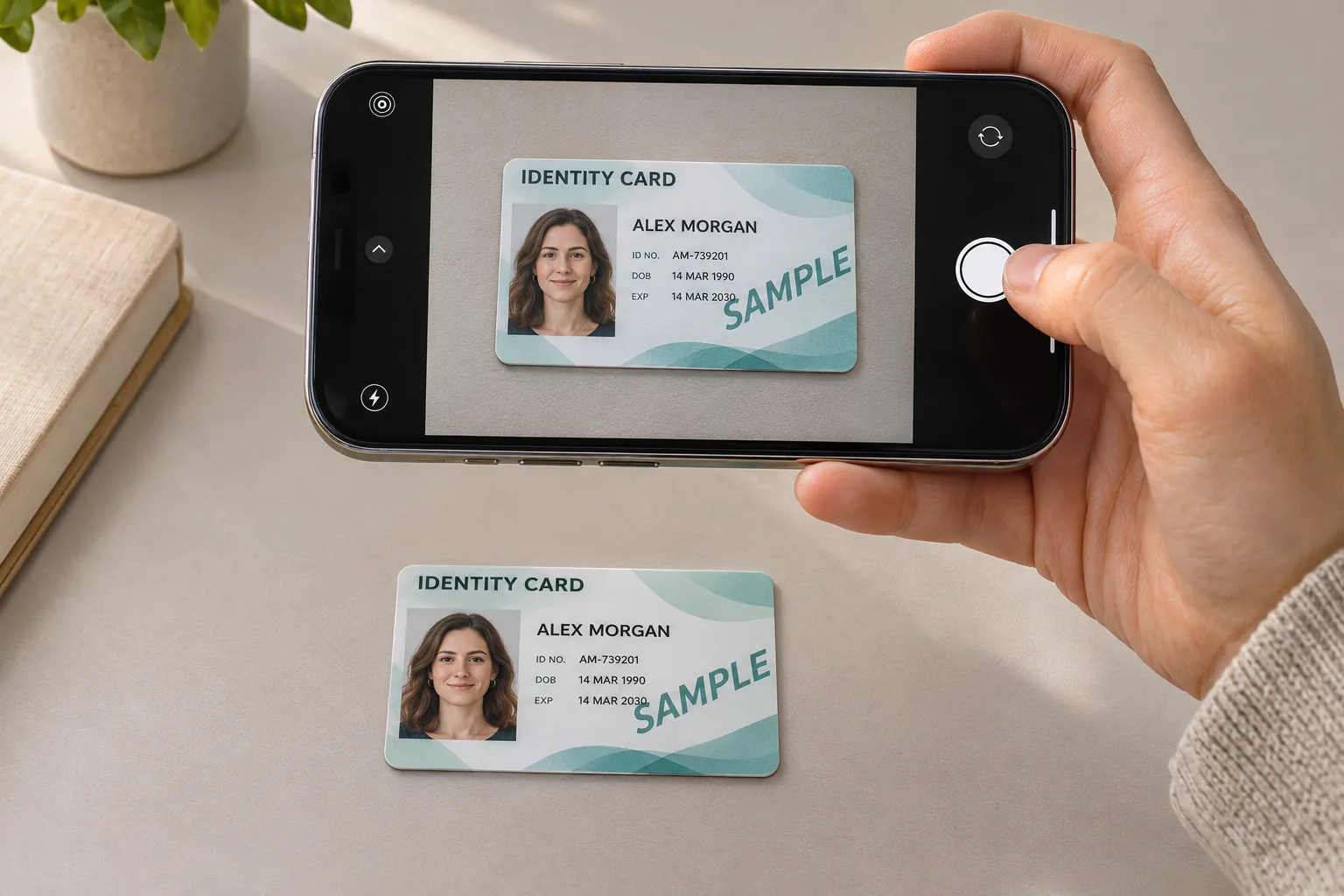
書類を準備し、必要なページ構成を確認する。
明るさが均一で背景のすっきりした平面に書類を置きます。原本は手元に残し、片面か両面か、別々のページでよいか、1枚にまとめる必要があるかを確認します。必要な構成に合わせてPDFを準備しましょう。
「ファイル」でスキャンを始める。
iPhoneで「ファイル」を開き、「その他」から「書類をスキャン」を選びます。撮影後に四隅を調整してスキャンを保持し、必要なら裏面も追加します。完了して保存先を選んでください。メニュー名はiOSのバージョンで異なる場合があります。
保存したPDFを開き、各ページを確認する。
選んだフォルダからPDFを開き、顔写真、必要な小さい文字、すべての端を確認します。ページ数と向きも確認しましょう。反射で情報が見えない場合や角が切れている場合は、原本が手元にあるうちにその面を撮り直します。
同じページが必要なら、表裏をまとめる。
2回のスキャンでPDFが2ページになることがあります。表裏を1枚に配置する場合は、切り抜いたJPG、PNG、WebPを2枚用意し、IDPouchのPDFツールを使います。このツールは画像を読み込みます。既存のPDFは別の方法で処理してください。A4かLetterを選び、添付前に書き出したページを確認します。
次に使えるコピーを残しておく。
確認済みのファイルには見つけやすい名前を付け、編集前の元データも残します。書類のスキャンや整理を繰り返すなら、iPhone版IDPouchでスキャン、端の調整、表裏のまとめ保存ができます。利用可能な機能はアプリ内で確認してください。ブラウザの結果は別途ダウンロードします。