
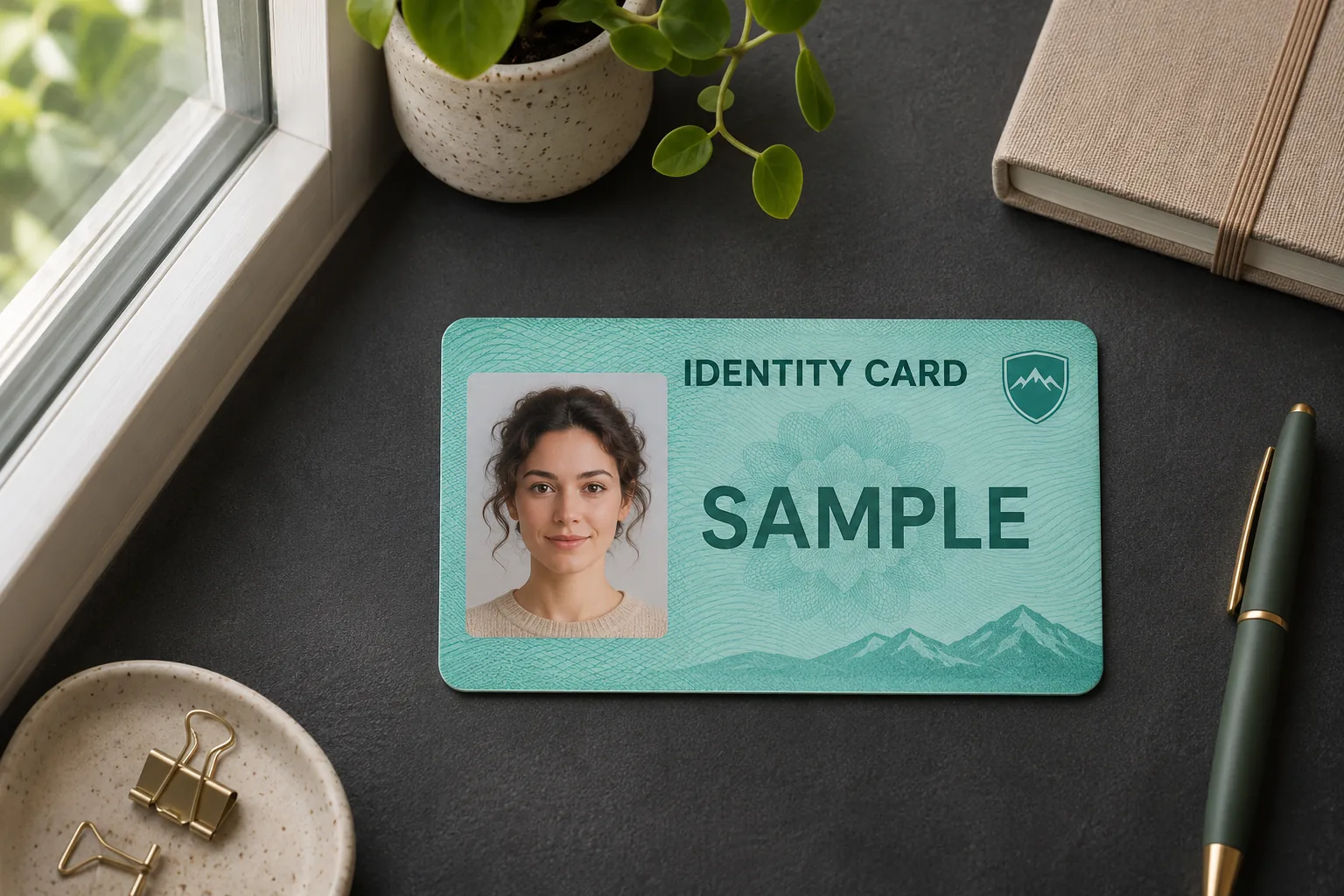
コピーを作る前に、反射を解消しましょう。
写真が鮮明に見えても、反射で文字が隠れている場合があります。透かしやPDFを作る前に、顔写真と提出に必要な小さい文字を確認してください。反射で情報が読めなければ撮り直しましょう。透かしを加えたり、大きく書き出したりしても、写っていない細部は戻りません。
カードを傾ける前に、光の当たり方を変えましょう。
身分証を平らで背景の少ない場所に置き、均一な明るさで撮影します。まずフラッシュを切り、光の斑点があれば照明の直射を避けるか、窓との位置関係を変えましょう。スマートフォンの影がかからないようにし、カメラは身分証とできるだけ平行に保ちます。片側だけ極端に短く写る角度は避けてください。
四隅をすべて画面に入れましょう。
レンズを拭き、スマートフォンを安定させ、身分証の周囲に少し余白を残します。撮影前にピントを確認し、近づくときもピントが合う範囲にとどめてください。デジタルズームで不鮮明な原画像を補うことはできません。裏面も必要なら、同じ照明と向きで別に撮影します。
保存した写真を開き、拡大して確認しましょう。
保存した画像を開き、氏名、番号、顔写真など今回必要な情報を確認します。反射、手ぶれ、切れた端がないか見てください。生成AIで文字を補ったり、書類の情報を置き換えたりしないでください。必要な部分が読めない場合は、撮り直すことが次の手順です。
提出先が受け付ける形式に仕上げましょう。
画像編集アプリで不要な背景を切り抜き、書類全体は残します。ブラウザの透かしツールは既存の画像に文字を加えるもので、遠近補正や反射除去は自動で行いません。透かし付きコピーが認められていれば、提出先と用途を具体的に記し、ダウンロード後にもう一度読みやすさを確認してください。
両面をPDFにする場合は、ページ構成を確認しましょう。
両面を1ページにまとめる指定があれば、準備した2枚をPDFツールに読み込みます。表裏それぞれのアップロード欄がある場合は、別々のファイルで提出してください。原画像を残しておけば、別のレイアウトが必要になっても撮り直さずに対応できます。