
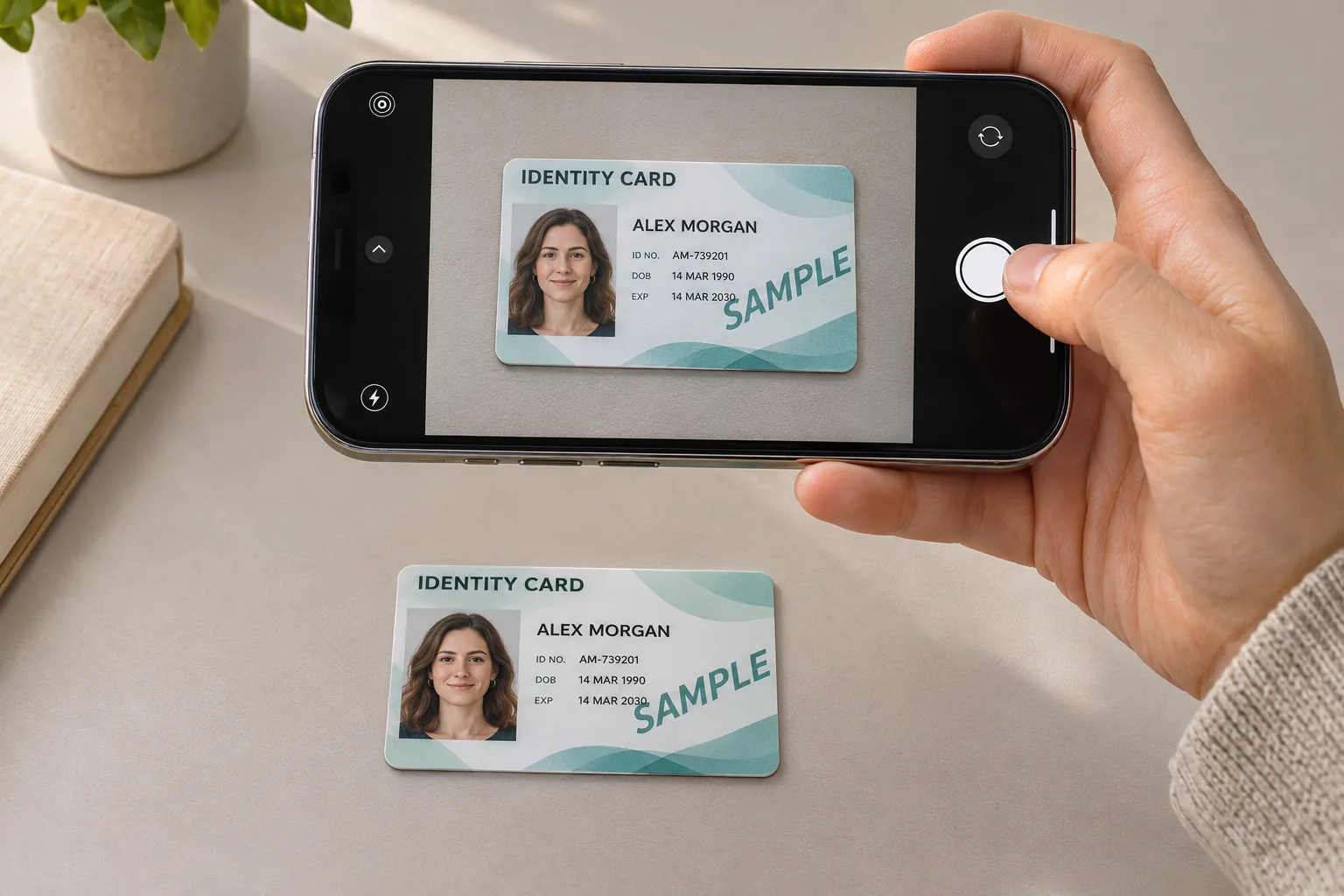
Leg het document klaar en controleer de gewenste indeling.
Leg het identiteitsbewijs op een effen oppervlak met gelijkmatig licht. Houd het origineel bij de hand en controleer of één of beide kanten nodig zijn. Vraag of aparte pagina’s mogen of dat beide kanten op hetzelfde blad moeten. Dat bepaalt hoe je de PDF voorbereidt.
Begin de scan in Bestanden.
Open Bestanden op je iPhone, ga naar het menu Meer en kies Scan documenten. Leg de kaart vast, pas de hoeken aan en behoud de scan. Voeg zo nodig de andere kant toe, rond af en kies een opslaglocatie. Menunamen kunnen per iOS-versie verschillen.
Open de opgeslagen PDF en bekijk elke pagina.
Zoek het bestand in de gekozen map. Open het en controleer de pasfoto, de kleinste benodigde tekst en alle randen. Controleer het aantal pagina’s en de richting. Verbergt een reflectie informatie of is een hoek afgesneden? Scan die kant opnieuw zolang je de kaart bij de hand hebt.
Maak een gecombineerde pagina als de ontvanger dat vraagt.
Twee opnamen kunnen aparte PDF-pagina’s opleveren. Voor beide kanten op één blad gebruik je twee bijgesneden JPG-, PNG- of WebP-afbeeldingen in de PDF-tool van IDPouch. Deze accepteert afbeeldingen. Bestaande PDF’s vragen een andere werkwijze. Kies A4 of Letter en controleer de export voordat je die bijvoegt.
Bewaar een bruikbare kopie voor de volgende keer.
Geef het gecontroleerde bestand een herkenbare naam en bewaar de onbewerkte bron. Scan en orden je vaker documenten? IDPouch voor iPhone biedt scannen, randen aanpassen en beide kanten samen bewaren. Bekijk de beschikbare functies in de app. Browserresultaten download je apart.