
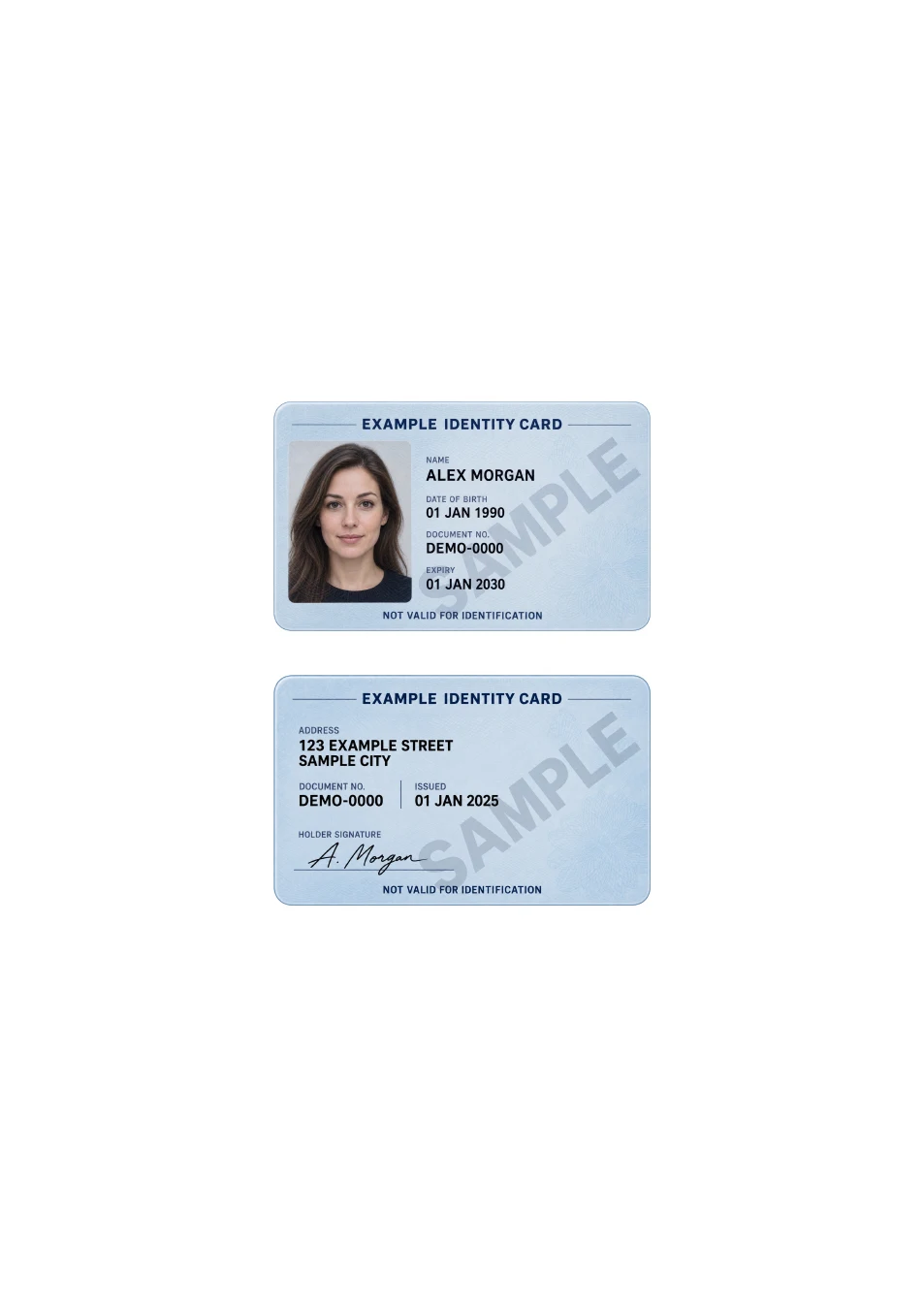
回転、切り抜き、サイズ変更は、それぞれ別の操作です。
身分証が横を向いていれば回転し、机や背景が大きく写っていれば切り抜きます。提出フォームが別のピクセル寸法や小さいファイルを求める場合はサイズ変更が必要です。PDFの用紙サイズを変えても、この3つをまとめて実行できるわけではありません。まず目の前の問題を見分けましょう。
読み込む前に、別のコピーを切り抜きましょう。
写真編集アプリでコピーを開き、周囲の背景だけを切り取ります。必要な端や情報はすべて残してください。角度が大きくずれている場合は、対応する編集アプリで遠近補正するか、撮り直す必要があります。IDPouchのブラウザツールは自動トリミングや遠近補正を行わないため、先に画像を整えてください。
それぞれの面を、文字が正しく読める向きに回転させます。
PDFツールの表面・裏面の欄に画像を入れ、必要な側の回転ボタンで調整します。順序が逆なら入れ替えを使ってください。回転は元画像全体の向きを変える操作で、背景の除去やカードの文字の変更は行いません。
カードが小さくなる原因を確認しましょう。
ID-1モードは画像全体をカードサイズの枠に収めます。机が大きく写っていると、その背景も枠を使うため、カード自体が小さくなります。先に不要な背景を切り取ってください。「ページに合わせる」は画像を拡大するモードなので、実寸での印刷を求められている場合には適しません。
共有する前に、ダウンロードしたページを確認します。
保存したPDFを編集画面の外で開き、ページ数、表裏の順序、文字の向き、端の欠けを確認します。適度に拡大して小さな文字や顔写真も見てください。切り抜きで必要な情報を失った場合は原写真に戻ります。PDFを拡大しても情報は復元できません。提出前に、レイアウトとファイルサイズが受け付けられるか確認しましょう。