
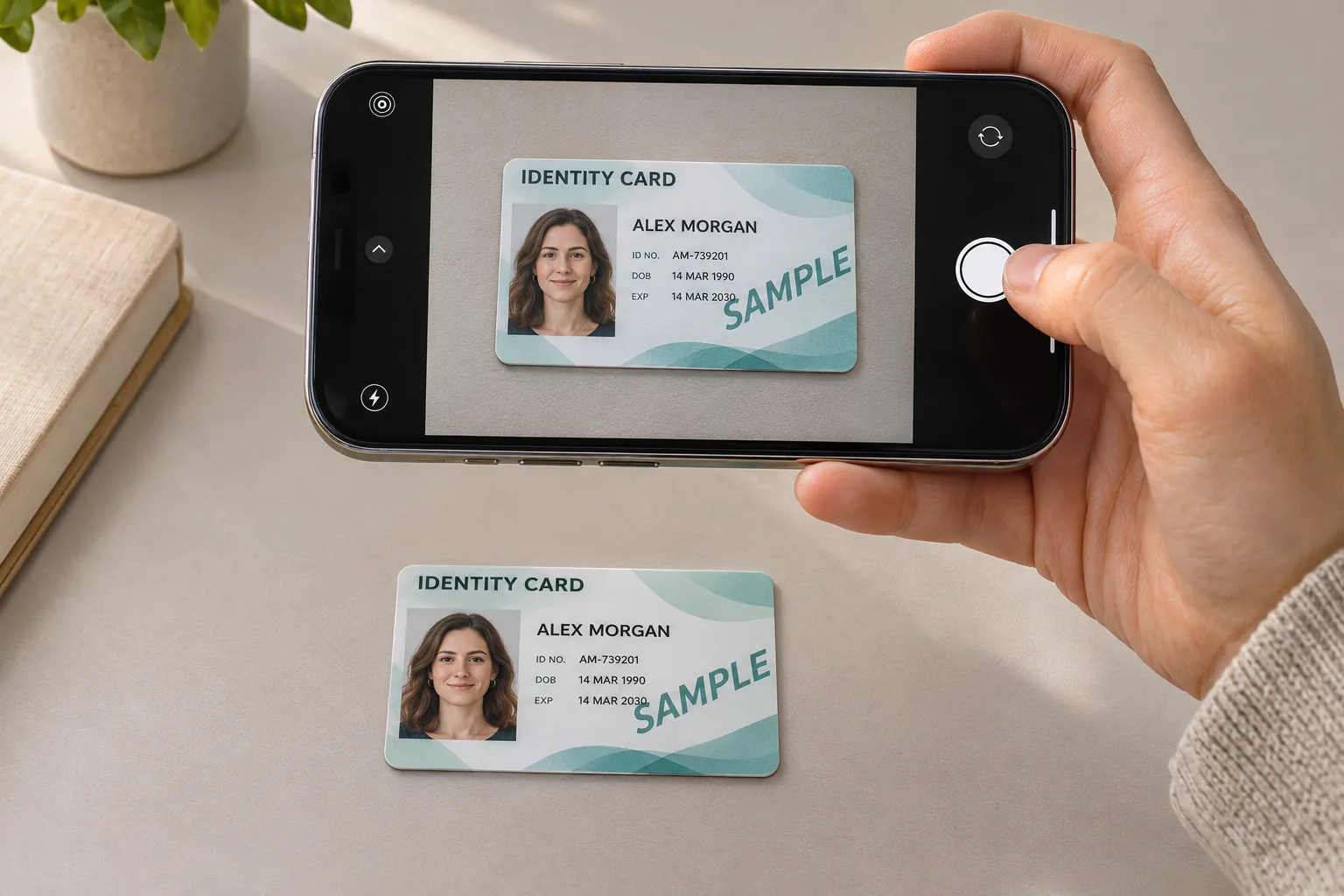
Préparez la pièce et confirmez la mise en page.
Posez la pièce sur une surface unie, sous une lumière régulière. Gardez l’original à portée de main et vérifiez si une ou deux faces sont nécessaires. Confirmez si des pages séparées conviennent ou si les deux faces doivent être sur la même feuille. Cela détermine la préparation du PDF.
Lancez la numérisation dans Fichiers.
Sur iPhone, ouvrez Fichiers, puis le menu Plus et Scanner des documents. Capturez la pièce, ajustez les coins et conservez le scan. Ajoutez l’autre face si nécessaire, terminez et choisissez un emplacement. Les intitulés peuvent varier selon la version d’iOS.
Ouvrez le PDF enregistré et vérifiez chaque page.
Retrouvez le fichier dans le dossier choisi. Ouvrez-le et vérifiez le portrait, les petits caractères requis et tous les bords. Contrôlez le nombre de pages et l’orientation. Si un reflet masque une information ou qu’un coin est coupé, recommencez ce scan pendant que vous avez la pièce.
Réunissez les faces sur une page si c’est demandé.
Deux captures peuvent produire des pages PDF séparées. Pour réunir les faces sur une feuille, préparez deux images JPG, PNG ou WebP recadrées et utilisez l’outil PDF d’IDPouch. Il accepte des images, les PDF existants demandent un autre traitement. Choisissez A4 ou Letter et vérifiez l’export avant de le joindre.
Conservez une copie utile pour vos prochaines démarches.
Donnez un nom reconnaissable au fichier vérifié et gardez la source intacte. Pour les besoins réguliers, IDPouch sur iPhone propose la numérisation, l’ajustement des bords et le rangement des deux faces ensemble. Consultez les fonctions disponibles dans l’app. Les résultats du navigateur se téléchargent séparément.