
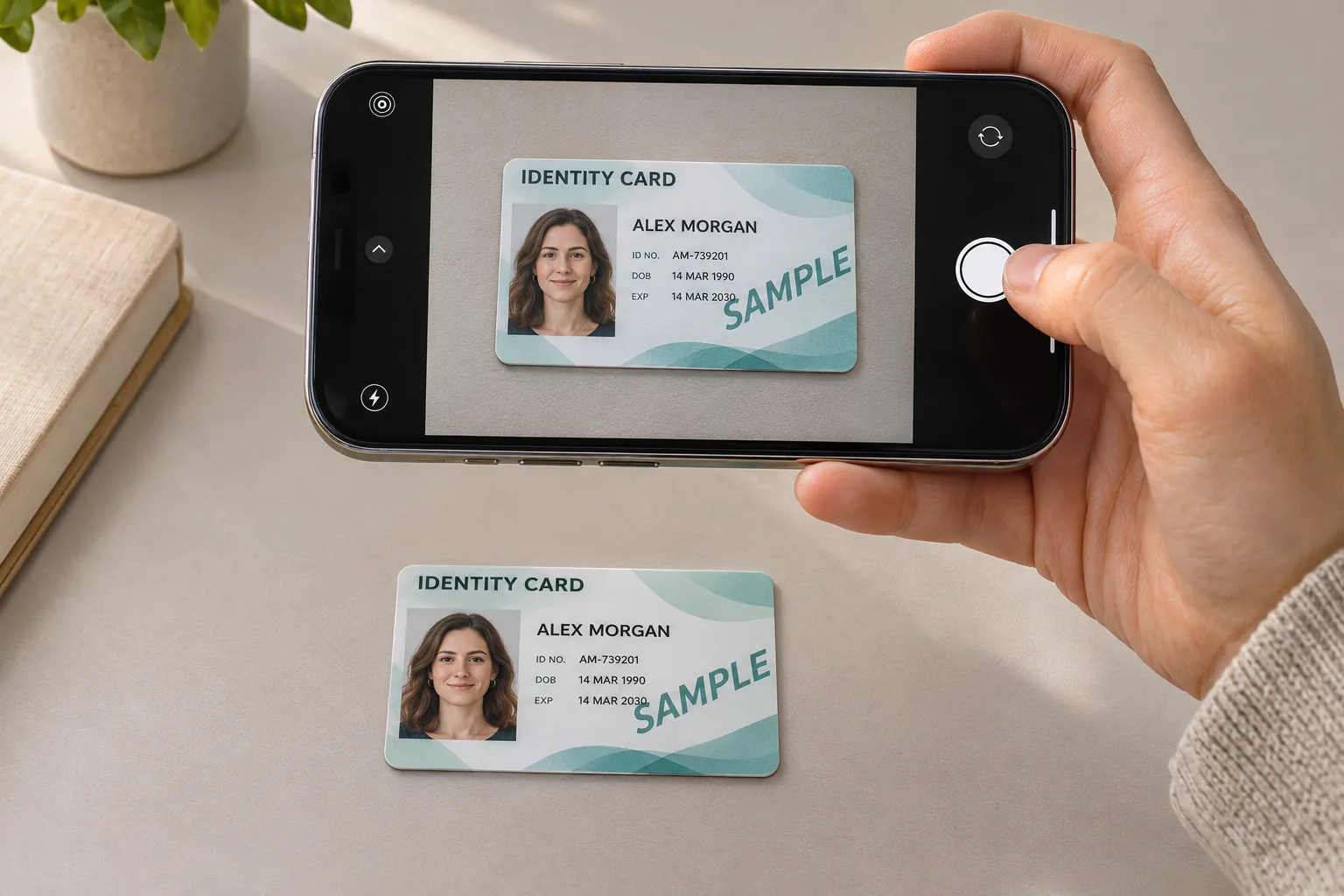
Prepara il documento e verifica il layout richiesto.
Appoggia il documento su una superficie semplice con luce uniforme. Tieni l’originale a portata di mano e verifica se serve una facciata o entrambe. Chiedi se accettano pagine separate o se devono stare sullo stesso foglio. Da questo dipende la preparazione del PDF.
Avvia la scansione in File.
Su iPhone, apri File, usa il menu Altro e scegli Scansiona documenti. Acquisisci la tessera, regola gli angoli e conserva la scansione. Aggiungi l’altra facciata se serve, termina e scegli dove salvare. I nomi dei menu possono cambiare secondo la versione di iOS.
Apri il PDF salvato e controlla ogni pagina.
Trova il file nella cartella scelta. Aprilo e controlla ritratto, testi piccoli necessari e tutti i bordi. Verifica numero di pagine e orientamento. Se un riflesso copre dei dati o manca un angolo, ripeti la scansione mentre hai ancora il documento.
Prepara una pagina unica se il destinatario la richiede.
Due acquisizioni possono creare pagine PDF separate. Per fronte e retro sullo stesso foglio, prepara due immagini JPG, PNG o WebP ritagliate e usa lo strumento PDF di IDPouch. Accetta immagini, quindi i PDF esistenti richiedono un altro procedimento. Scegli A4 o Letter e verifica l’esportazione prima di allegarla.
Conserva una copia utile per la prossima occasione.
Dai al file controllato un nome riconoscibile e conserva la fonte senza modifiche. Se scansioni e organizzi spesso documenti, IDPouch per iPhone offre scansione, regolazione dei bordi e archiviazione delle due facciate insieme. Verifica le funzioni disponibili nell’app. I risultati del browser si scaricano separatamente.