
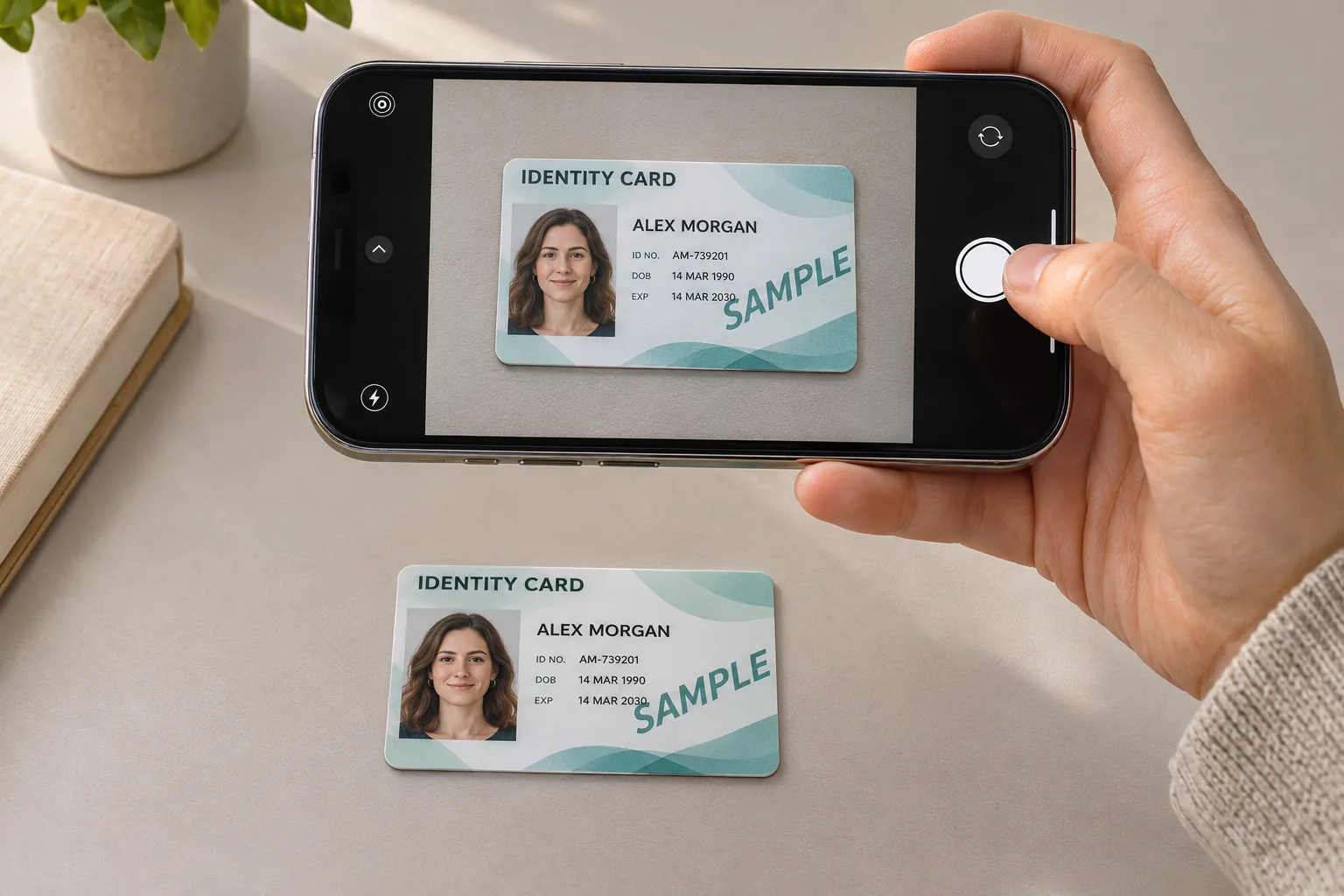
Bereiten Sie den Ausweis vor und klären Sie das Layout.
Legen Sie den Ausweis bei gleichmäßigem Licht auf eine schlichte Fläche. Halten Sie das Original bereit und klären Sie, ob eine oder beide Seiten benötigt werden. Fragen Sie, ob getrennte Seiten zulässig sind oder beide auf ein Blatt gehören. Davon hängt die Vorbereitung des PDFs ab.
Starten Sie den Scan in Dateien.
Öffnen Sie auf dem iPhone Dateien und wählen Sie im Mehr-Menü Dokumente scannen. Erfassen Sie die Karte, passen Sie die Ecken an und behalten Sie den Scan. Fügen Sie bei Bedarf die Rückseite hinzu, schließen Sie ab und wählen Sie den Speicherort. Bezeichnungen können je nach iOS-Version abweichen.
Öffnen und prüfen Sie jede gespeicherte PDF-Seite.
Suchen Sie die Datei im gewählten Ordner. Prüfen Sie Porträt, kleinste benötigte Schrift und alle Ränder. Kontrollieren Sie Seitenzahl und Ausrichtung. Verdeckt eine Reflexion Informationen oder fehlt eine Ecke, wiederholen Sie diesen Scan, solange das Original griffbereit ist.
Erstellen Sie bei Bedarf eine gemeinsame Seite.
Zwei Aufnahmen können getrennte PDF-Seiten ergeben. Für Vorder- und Rückseite auf einem Blatt verwenden Sie zwei zugeschnittene JPG-, PNG- oder WebP-Bilder im IDPouch-PDF-Tool. Es verarbeitet Bilder, vorhandene PDFs benötigen einen anderen Ablauf. Wählen Sie A4 oder Letter und prüfen Sie das exportierte Blatt vor dem Anhängen.
Bewahren Sie eine brauchbare Kopie für später auf.
Geben Sie der geprüften Datei einen erkennbaren Namen und behalten Sie die unbearbeitete Quelle. Für regelmäßiges Scannen und Ordnen bietet IDPouch auf dem iPhone Scans, Randanpassung und die gemeinsame Ablage beider Seiten. Prüfen Sie verfügbare Funktionen in der App. Browser-Ergebnisse werden separat heruntergeladen.