
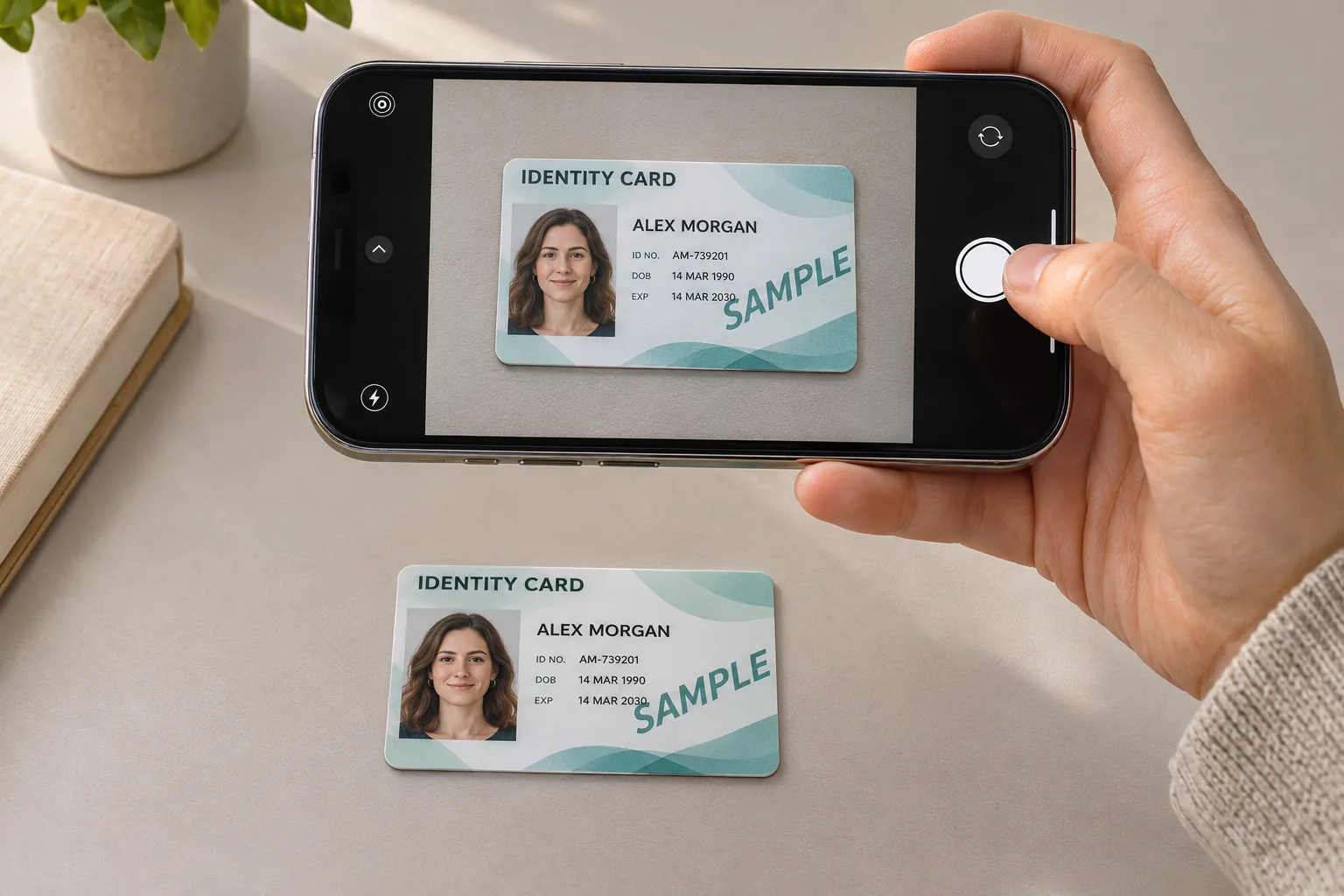
신분증을 준비하고 필요한 배치를 확인해요.
배경이 단순하고 조명이 고른 평평한 곳에 신분증을 놓으세요. 원본을 가까이 두고 한 면이 필요한지 양면이 필요한지 확인해요. 별도 페이지로 제출해도 되는지, 한 장에 함께 넣어야 하는지에 따라 PDF 준비 방법이 달라져요.
파일 앱에서 스캔을 시작해요.
iPhone에서 파일 앱을 열고 더 보기 메뉴의 문서 스캔을 선택하세요. 신분증을 촬영하고 모서리를 조절한 뒤 스캔을 유지해요. 필요하면 뒷면도 추가하고 완료한 후 저장 위치를 선택하세요. 메뉴 이름은 iOS 버전에 따라 다를 수 있어요.
저장한 PDF를 열어 각 페이지를 살펴봐요.
선택한 폴더에서 파일을 찾아 열고 인물 사진, 필요한 작은 글자와 모든 가장자리를 확인하세요. 페이지 수와 방향도 살펴봐요. 반사광이 정보를 가리거나 모서리가 잘렸다면 신분증이 곁에 있을 때 해당 면을 다시 스캔하세요.
제출처가 요구하면 한 페이지로 배치해요.
두 번 촬영하면 PDF가 두 페이지로 만들어질 수 있어요. 앞뒷면을 같은 종이에 넣으려면 잘라낸 JPG, PNG 또는 WebP 두 장을 IDPouch PDF 도구에 넣으세요. 이 도구는 이미지를 받으므로 기존 PDF는 별도로 처리해야 해요. A4나 Letter를 선택하고 첨부 전에 내보낸 페이지를 확인하세요.
다음에도 쓸 수 있도록 확인한 사본을 보관해요.
확인한 파일에 알아보기 쉬운 이름을 붙이고 편집 전 원본도 보관하세요. 서류를 자주 스캔하고 정리한다면 iPhone용 IDPouch에서 스캔, 가장자리 조정, 양면 보관을 이용할 수 있어요. 사용 가능한 기능은 앱에서 확인하세요. 브라우저 결과는 별도로 다운로드해야 해요.