
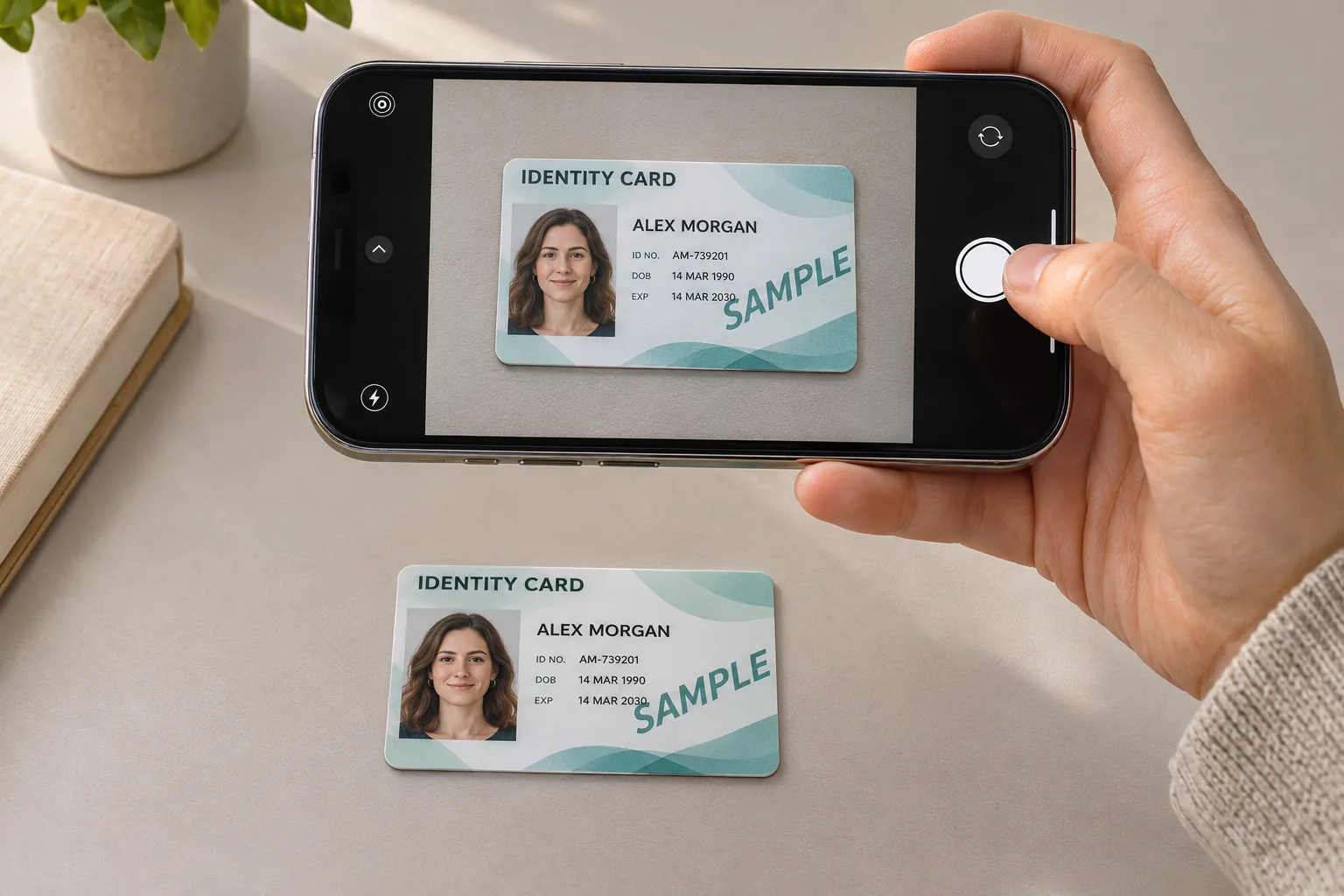
准备证件,先确认对方要求的版式。
把证件放在光线均匀的平整背景上,保留原件在手边。确认对方需要一面还是两面,以及是否接受分成多页,或必须正反面在同一张纸上。这会影响最后 PDF 的制作方式。
在“文件”中开始扫描。
在 iPhone 打开“文件”,通过“更多”菜单选择“扫描文稿”。拍下证件,调整四角并保留扫描。需要时继续扫描另一面,完成后选择保存位置。不同 iOS 版本的菜单名称可能有所不同。
打开保存的 PDF,逐页检查。
到刚才选择的文件夹找到文件,打开后检查人像、最小的必要文字和所有边缘,同时确认页数与方向。如果反光挡住信息,或裁剪切掉了角落,趁原件还在手边重新扫描这一面。
对方要求同页时,再合成一页。
两次扫描可能会得到两个 PDF 页面。如果要将正反面放在一张纸上,先准备两张裁好的 JPG、PNG 或 WebP,再使用证件卡包的 PDF 工具。该工具接收图片,已有 PDF 需要另行处理。选择 A4 或 Letter,导出后检查页面,再添加为附件。
把检查好的副本留给下一次使用。
给文件起一个容易辨认的名称,并保留未经编辑的原始资料。如果经常扫描和整理证件,iPhone 版证件卡包提供扫描、边缘调整和正反面归档。可用功能请以 App 内显示为准。网页生成的文件需单独下载保存。