
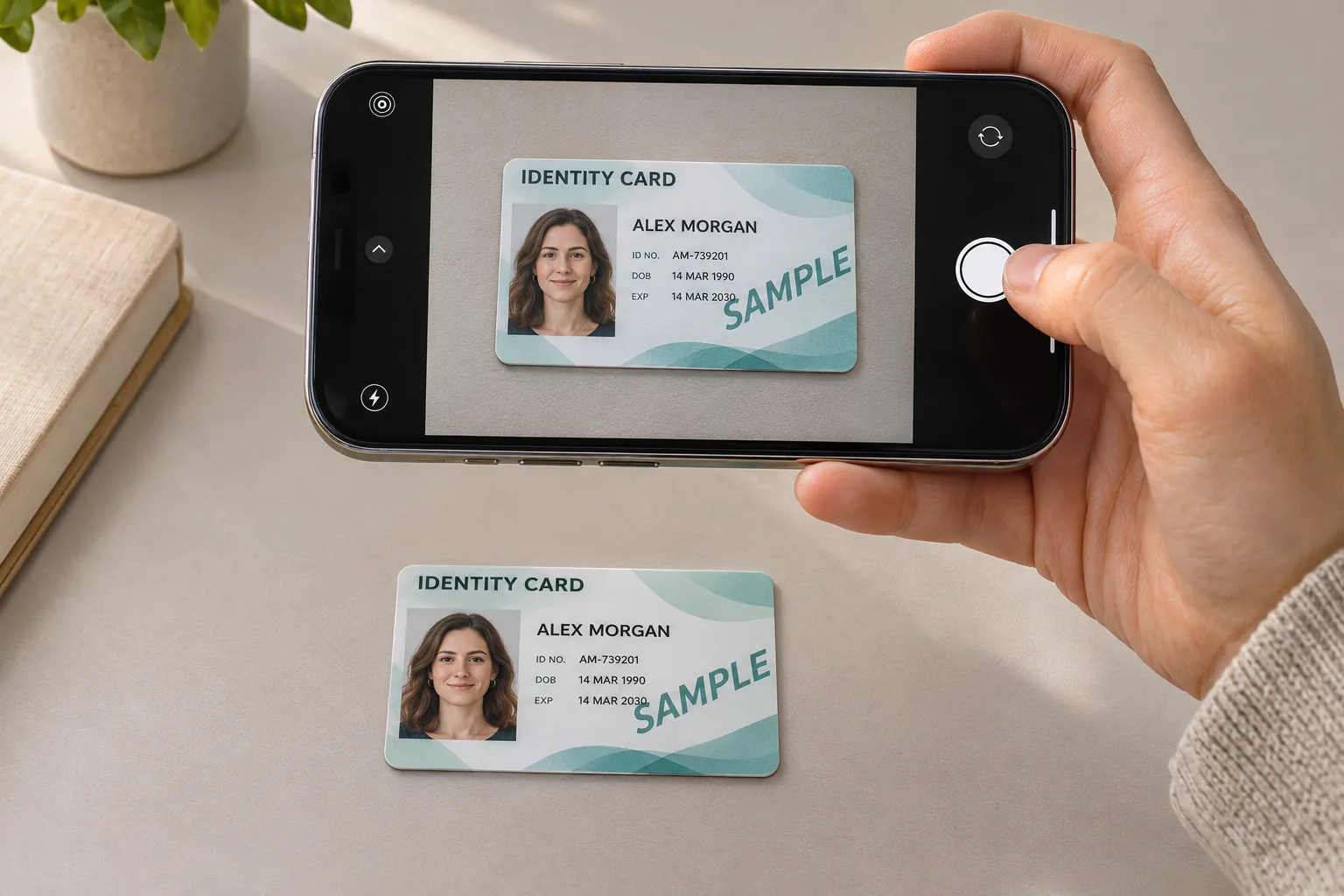
Prepara el documento y confirma la distribución.
Coloca el documento sobre una superficie lisa con luz uniforme. Conserva el original a mano y confirma si necesitan una cara o ambas. Comprueba si aceptan páginas separadas o si las dos caras deben ir en la misma hoja. Así sabrás cómo preparar el PDF.
Inicia el escaneo en Archivos.
Abre Archivos en el iPhone, entra en el menú Más y elige Escanear documentos. Captura la tarjeta, ajusta las esquinas y conserva el escaneo. Añade la otra cara si hace falta, termina y elige dónde guardarlo. Los nombres pueden variar según la versión de iOS.
Abre el PDF guardado y revisa cada página.
Busca el archivo en la carpeta elegida. Ábrelo y revisa el retrato, la letra pequeña necesaria y todos los bordes. Comprueba las páginas y la orientación. Si un reflejo tapa información o falta una esquina, repite ese escaneo mientras tengas el documento a mano.
Reúne las caras en una página si te lo piden.
Dos capturas pueden crear páginas distintas en el PDF. Para poner ambas caras en una hoja, prepara dos imágenes JPG, PNG o WebP recortadas y usa la herramienta PDF de IDPouch. Admite imágenes, por lo que un PDF existente requiere otro tratamiento. Elige A4 o Letter y revisa el resultado antes de adjuntarlo.
Conserva una copia útil para la próxima gestión.
Pon un nombre reconocible al archivo revisado y conserva el original sin editar. Si sueles escanear y organizar documentos, IDPouch para iPhone permite escanear, ajustar bordes y guardar ambas caras juntas. Consulta las funciones disponibles en la app. Los resultados del navegador se descargan por separado.