
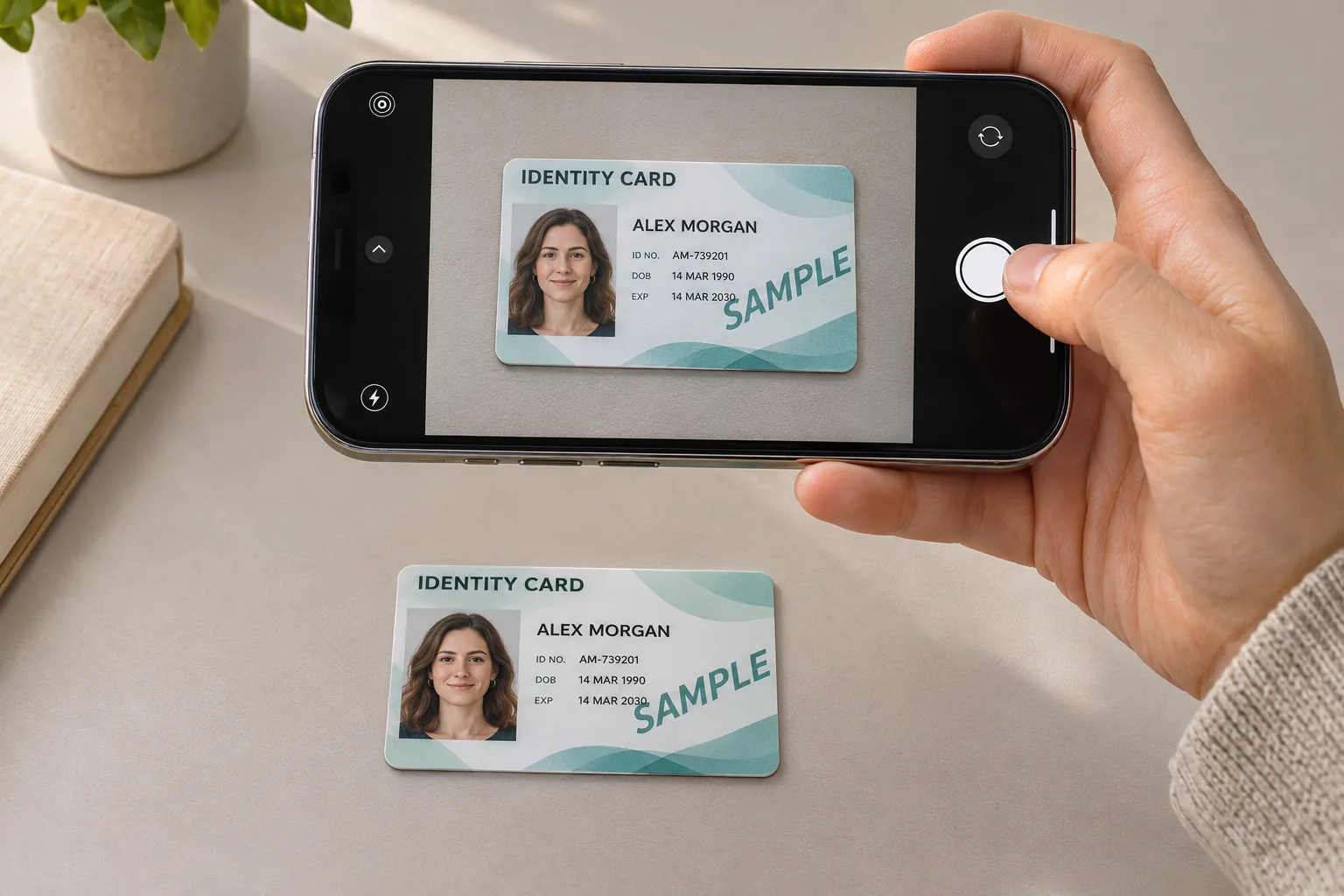
準備證件,先確認對方要求的版面。
將證件放在光線均勻、背景單純的平面上,正本先留在手邊。確認對方需要單面或雙面,以及是否接受分頁,或要求正反面放在同一張紙上,再決定 PDF 的整理方式。
在「檔案」中開始掃描。
在 iPhone 開啟「檔案」,從「更多」選擇「掃描文件」。拍攝證件,調整四角並保留掃描結果。需要時繼續掃描背面,完成後選擇儲存位置。選單名稱可能隨 iOS 版本而不同。
開啟儲存的 PDF,逐頁確認。
到剛才選擇的資料夾開啟檔案,確認人像、必要的小字、所有邊緣、頁數和方向。如果反光遮住資料,或裁切時切掉角落,趁正本還在手邊重新掃描該面。
對方要求同頁時,再合併版面。
兩次掃描可能會產生兩個 PDF 頁面。若要將正反面排在同一張紙上,先準備兩張裁好的 JPG、PNG 或 WebP,再使用證件卡包 PDF 工具。工具接收圖檔,既有 PDF 需另外處理。選擇 A4 或 Letter,匯出後檢查版面,再加入附件。
將確認好的影本留待下次使用。
替檔案取個容易辨認的名稱,並保留未編輯的原始資料。若經常掃描與整理證件,iPhone 版證件卡包提供掃描、邊緣調整與正反面一同保存。可用功能請以 App 內顯示為準。網頁產生的檔案需另外下載儲存。