
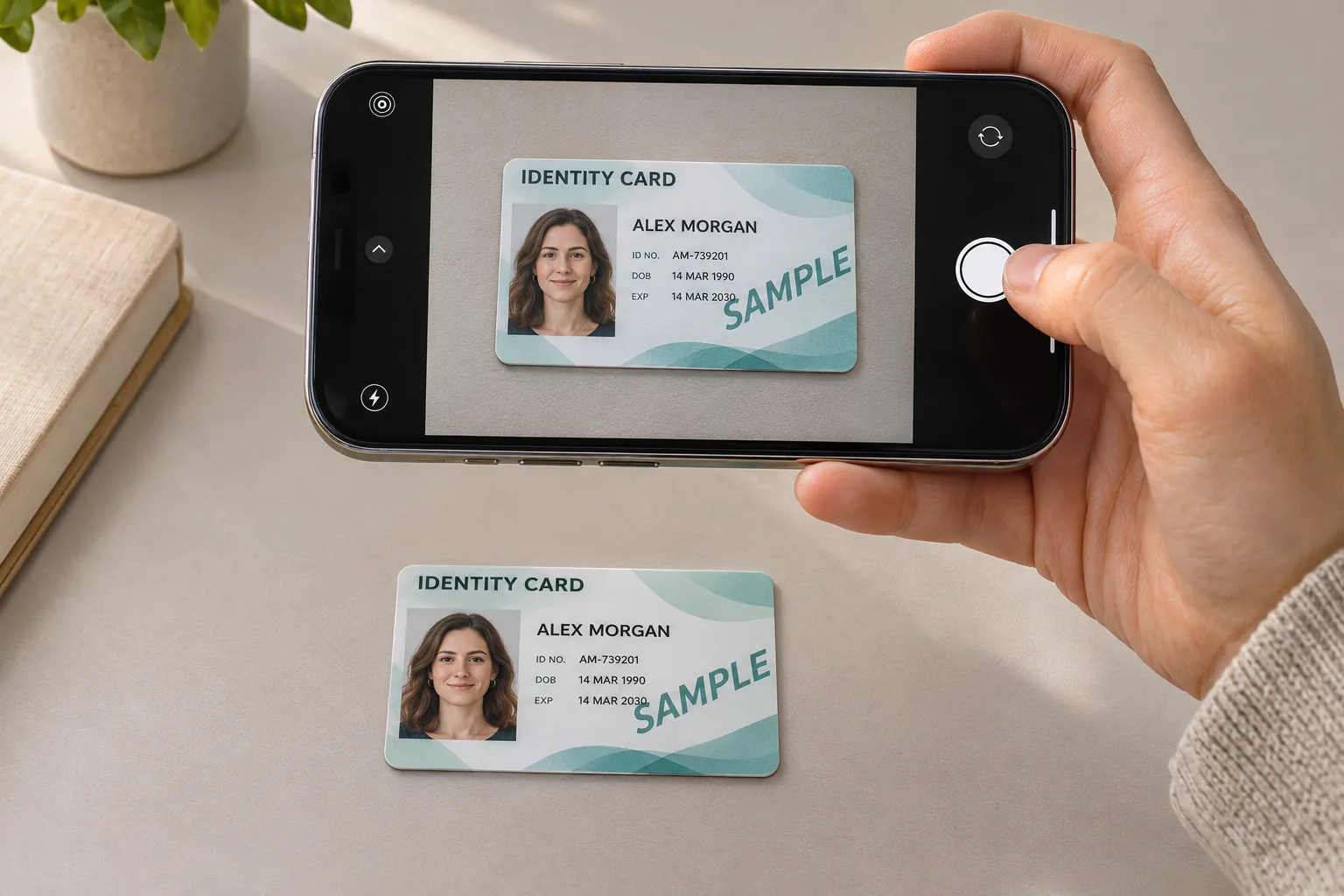
Przygotuj dokument i ustal wymagany układ.
Połóż dokument na prostym tle przy równym świetle. Zachowaj oryginał pod ręką i ustal, czy potrzebna jest jedna czy obie strony. Sprawdź, czy można je rozdzielić, czy muszą być na jednym arkuszu. Od tego zależy przygotowanie PDF.
Rozpocznij skanowanie w Plikach.
Na iPhonie otwórz Pliki, wybierz Więcej, a potem Skanuj dokumenty. Zeskanuj kartę, dopasuj narożniki i zachowaj skan. W razie potrzeby dodaj drugą stronę, zakończ i wybierz miejsce zapisu. Nazwy opcji zależą od wersji iOS.
Otwórz zapisany PDF i sprawdź każdą stronę.
Znajdź plik w wybranym folderze. Otwórz go i sprawdź zdjęcie, drobny tekst oraz wszystkie krawędzie. Sprawdź liczbę stron i kierunek. Jeśli odbicie zasłania dane albo przycięto narożnik, powtórz skan, póki masz dokument pod ręką.
Połącz strony na arkuszu, jeśli wymaga tego odbiorca.
Dwa skany mogą utworzyć osobne strony PDF. Aby umieścić przód i tył na jednym arkuszu, przygotuj dwa przycięte obrazy JPG, PNG lub WebP i użyj narzędzia PDF IDPouch. Przyjmuje obrazy, a gotowe PDF wymagają innego sposobu obróbki. Wybierz A4 lub Letter i sprawdź wynik przed załączeniem.
Zachowaj sprawdzoną kopię na kolejną okazję.
Nadaj plikowi rozpoznawalną nazwę i zachowaj źródło bez zmian. Przy regularnym skanowaniu IDPouch na iPhone’a pozwala skanować, dopasować krawędzie i trzymać obie strony razem. Dostępne funkcje sprawdzisz w aplikacji. Wyniki z przeglądarki pobierasz osobno.