
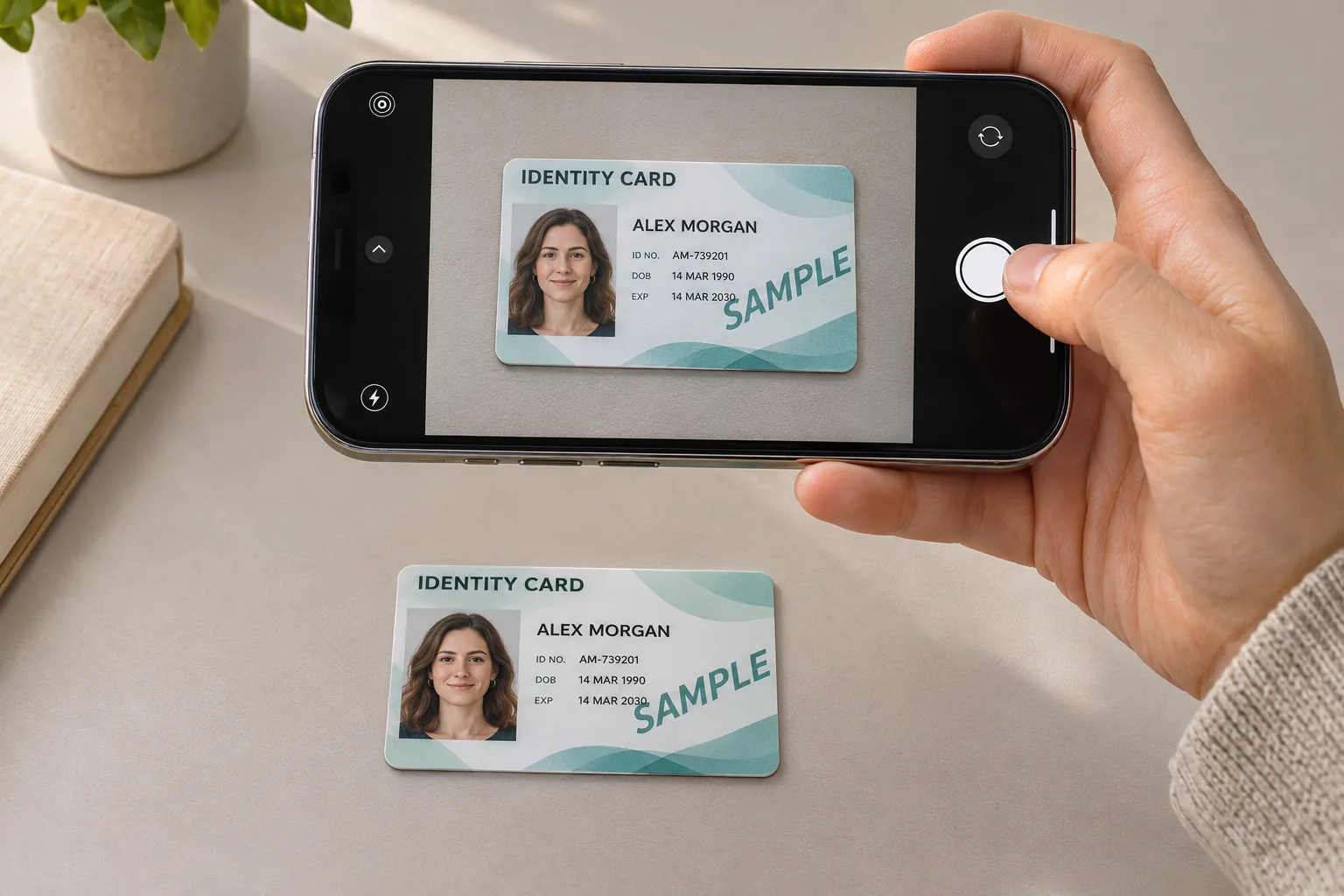
Kartı hazırlayıp istenen düzeni doğrulayın.
Kimliği eşit ışık alan sade bir yüzeye koyun. Orijinali yanınızda tutun. Alıcının tek yüz mü iki yüz mü istediğini kontrol edin. Ayrı sayfalar kabul ediliyor mu, yoksa iki yüz aynı kağıtta mı olmalı? Son PDF'nin hazırlanışı buna bağlıdır.
Dosyalar'da taramayı başlatın.
iPhone'da Dosyalar'ı açın, Daha Fazla menüsünden Belge Tara'yı seçin. Kartı çekin, köşeleri ayarlayıp taramayı saklayın. Gerekirse diğer yüzü ekleyin, bitirip kayıt konumunu seçin. Menü adları iOS sürümüne göre değişebilir.
Kayıtlı PDF'yi açıp her sayfayı inceleyin.
Dosyayı seçtiğiniz klasörde bulun. Açıp portreyi, en küçük gerekli yazıyı ve tüm kenarları kontrol edin. Sayfa sayısına ve yöne bakın. Yansıma bilgiyi gizliyorsa veya köşe kesilmişse kart elinizdeyken o yüzü yeniden tarayın.
Alıcı istiyorsa birleşik sayfa hazırlayın.
İki çekim ayrı PDF sayfaları oluşturabilir. Ön ve arka yüzü aynı kağıda koymak için kırpılmış iki JPG, PNG veya WebP ile IDPouch PDF aracını kullanın. Araç görsel alır, mevcut PDF'ler için farklı işlem gerekir. A4 veya Letter seçip eklemeden önce çıktıyı inceleyin.
Sonraki belge işi için kullanılabilir kopyayı saklayın.
Kontrol edilmiş dosyaya tanıyacağınız bir ad verin, düzenlenmemiş kaynağı saklayın. Düzenli tarama ve belge yönetimi için IDPouch iPhone uygulaması tarama, kenar ayarı ve iki yüzü birlikte saklama sunar. Kullanılabilir özellikleri uygulamada inceleyin. Tarayıcı sonuçları ayrı indirilir.