
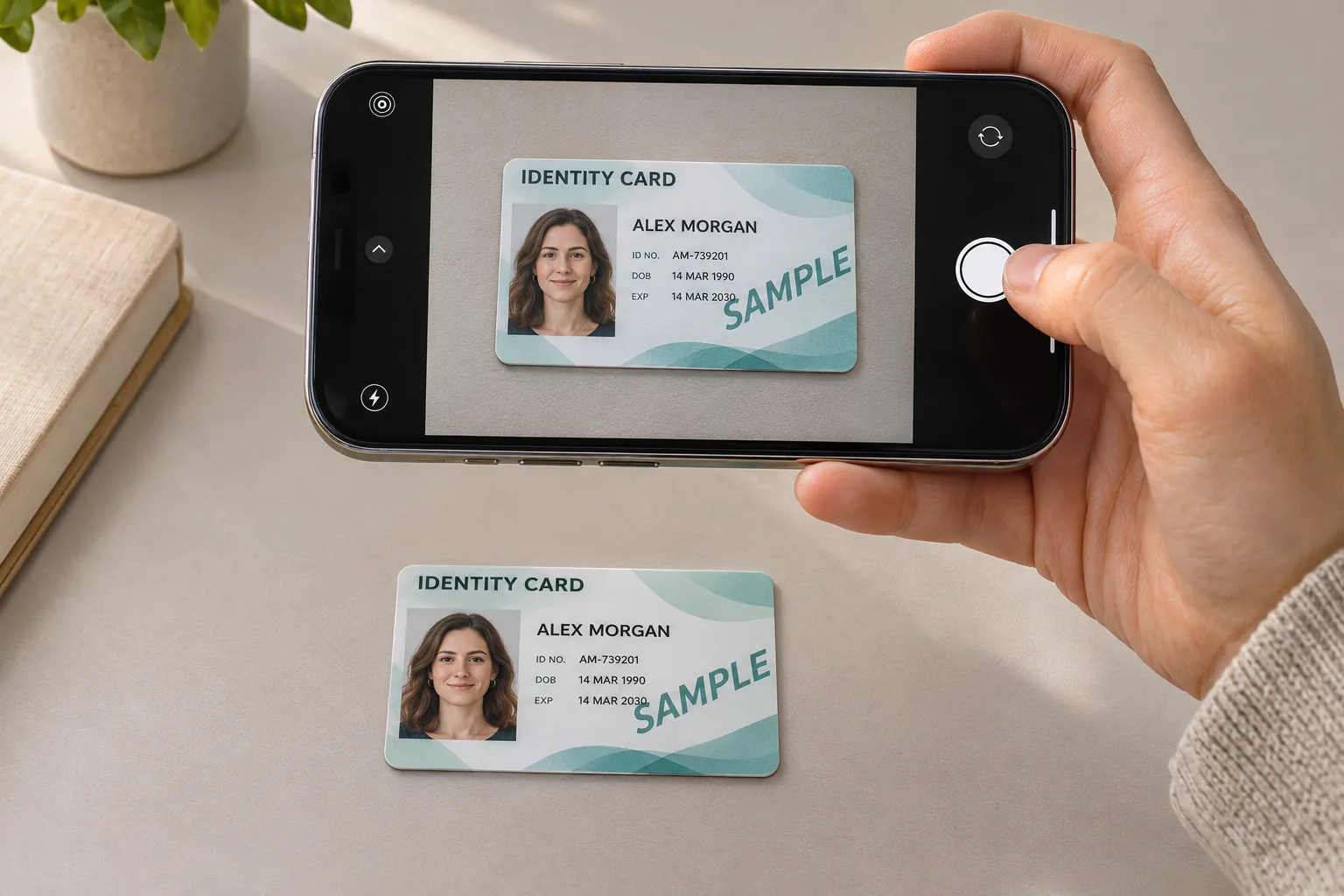
Prepare o documento e confirme o layout pedido.
Coloque o documento sobre uma superfície lisa, com luz uniforme. Mantenha o original por perto e confira se precisam de um lado ou dos dois. Verifique se aceitam páginas separadas ou se exigem os dois lados na mesma folha. Isso define como preparar o PDF.
Comece a digitalização no Arquivos.
No iPhone, abra Arquivos, use o menu Mais e escolha Escanear Documentos. Capture o cartão, ajuste os cantos e mantenha o escaneamento. Adicione o outro lado se necessário, conclua e escolha onde salvar. Os nomes dos menus podem variar conforme a versão do iOS.
Abra o PDF salvo e confira cada página.
Encontre o arquivo na pasta escolhida. Abra e confira o retrato, os menores textos necessários e todas as bordas. Verifique o número de páginas e a orientação. Se um reflexo esconder dados ou faltar um canto, refaça esse escaneamento enquanto estiver com o documento.
Junte os lados em uma página quando solicitado.
Duas capturas podem gerar páginas diferentes no PDF. Para colocar frente e verso na mesma folha, prepare duas imagens JPG, PNG ou WebP recortadas e use a ferramenta PDF do IDPouch. Ela recebe imagens, enquanto PDFs existentes precisam de outro tratamento. Escolha A4 ou Letter e confira o resultado antes de anexar.
Guarde uma cópia útil para a próxima vez.
Dê um nome fácil de reconhecer ao arquivo e mantenha a fonte sem edições. Se você digitaliza e organiza documentos com frequência, o IDPouch para iPhone permite escanear, ajustar bordas e guardar os dois lados juntos. Confira os recursos disponíveis no app. Os resultados do navegador são baixados separadamente.