
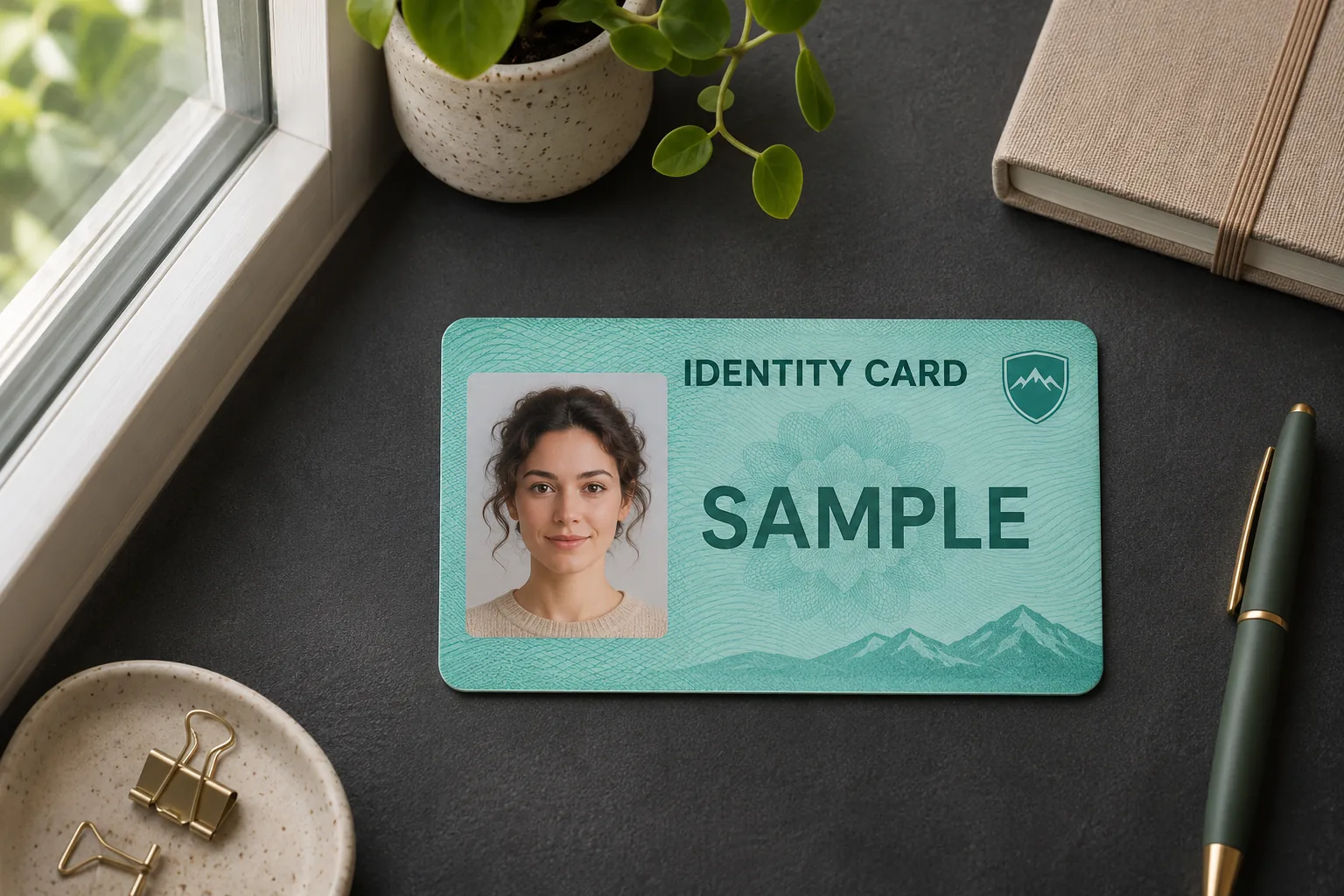
사본을 만들기 전에 빛 반사부터 해결하세요.
사진이 선명해 보여도 밝은 반사가 글자를 가릴 수 있어요. 워터마크나 PDF를 만들기 전에 얼굴 사진과 필요한 작은 글자를 확인하세요. 반사가 정보를 가리면 다시 찍으세요. 워터마크를 넣거나 크게 내보내도 카메라에 담기지 않은 세부 정보는 복원되지 않아요.
카드를 기울이기 전에 조명을 바꿔 보세요.
카드를 평평하고 단순한 바닥에 놓고 고른 조명을 사용하세요. 먼저 플래시를 끄세요. 밝은 부분이 보이면 직접 비추는 조명을 피하거나 창문과의 위치를 바꿔 보세요. 휴대폰 그림자가 카드에 드리우지 않게 하세요. 한쪽 변이 훨씬 짧아 보이지 않도록 카메라를 카드와 최대한 평행하게 유지하세요.
네 모서리가 모두 화면 안에 들어오게 하세요.
렌즈를 닦고 휴대폰을 흔들리지 않게 잡은 뒤 카드 주위에 약간의 여백을 두세요. 촬영 전에 초점을 확인하세요. 초점이 맞는 범위에서만 가까이 다가가세요. 디지털 줌은 선명한 원본을 대신하지 못해요. 뒷면도 필요하면 같은 조명과 방향으로 따로 찍으세요.
저장된 사진을 열고 읽기 좋은 크기로 확대하세요.
저장한 이미지에서 이름, 신분증 번호, 얼굴 사진과 이번 제출에 필요한 정보를 확인하세요. 반사, 흔들림, 잘린 테두리를 살펴보세요. 생성형 편집으로 글자를 복원하거나 서류 정보를 바꾸지 마세요. 필요한 부분이 안 읽히면 다시 촬영하세요.
제출처에서 받는 형식으로 준비하세요.
이미지 편집기에서 서류 전체를 남기고 빈 배경을 자르세요. 웹 워터마크 도구는 기존 이미지를 사용하며 원근이나 반사를 자동 보정하지 않아요. 표시된 사본을 받는다면 제출처와 용도를 적고 다운로드한 결과물을 다시 열어 가독성을 확인하세요.
앞뒷면 PDF가 필요하다면 페이지 배치를 확인하세요.
한 페이지로 합쳐 제출하라고 하면 준비한 이미지 두 장을 신분증 PDF 도구에 넣으세요. 양식에 앞뒷면 칸이 따로 있으면 별도 파일로 제출하세요. 다른 배치가 필요해도 다시 찍지 않도록 원본 이미지를 보관하세요.