
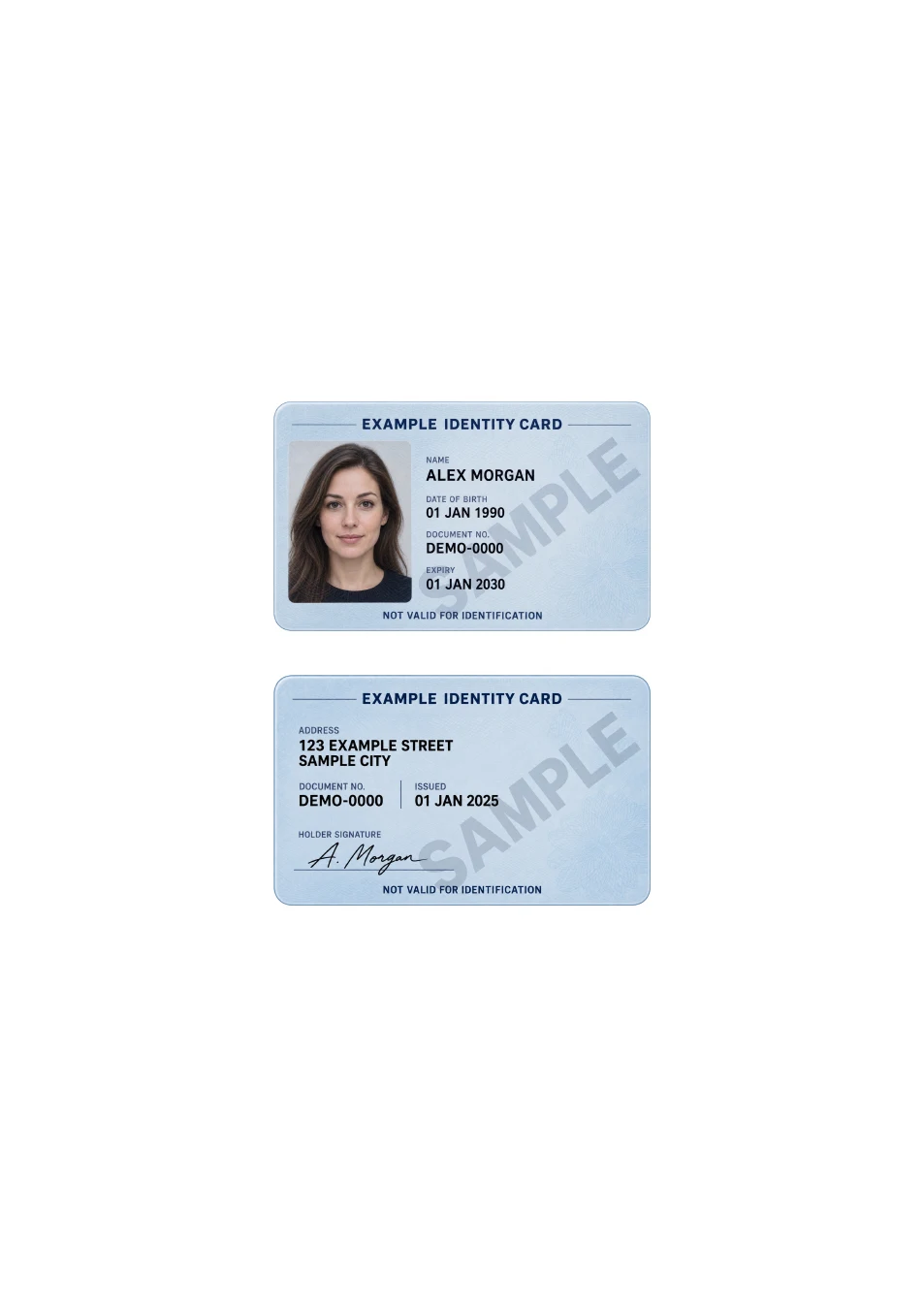
회전, 자르기, 크기 조절은 서로 다른 작업이에요.
서류가 옆으로 누웠으면 회전하세요. 사진에 책상이나 빈 배경이 많으면 자르세요. 양식에서 다른 픽셀 크기나 더 작은 용량을 요구하면 크기를 조절하세요. PDF 용지를 바꾸는 것만으로 이 세 작업이 모두 되지는 않아요. 눈에 보이는 문제부터 파악하세요.
불러오기 전에 별도 사본을 자르세요.
사진 편집기에서 사본을 열고 주변 배경을 잘라 주세요. 필요한 테두리와 정보를 모두 남기세요. 각도가 크게 틀어진 사진은 적절한 편집기에서 원근을 보정하거나 다시 찍어야 할 수 있어요. IDPouch 웹 도구는 자동 자르기나 원근 보정을 하지 않으므로 먼저 원본 이미지를 준비하세요.
각 면의 글자가 똑바로 보이도록 회전하세요.
PDF 도구의 앞면과 뒷면 칸에 각각 이미지를 넣고 필요한 쪽을 회전하세요. 순서가 바뀌었다면 순서 바꾸기를 사용하세요. 회전은 전체 원본 이미지의 방향만 바꾸며 배경을 없애거나 카드의 글자를 수정하지 않아요.
카드가 너무 작게 보이는 이유를 확인하세요.
ID-1 모드는 이미지 전체를 카드 크기 영역 안에 맞춰요. 사진에 책상 여백이 많으면 그 부분도 공간을 차지해 카드가 더 작아져요. 불필요한 배경을 먼저 자르세요. 페이지에 맞춤은 이미지를 의도적으로 확대하므로 실제 카드 크기 출력이 필요할 때는 맞지 않아요.
공유하기 전에 다운로드한 페이지를 확인하세요.
저장한 PDF를 편집기 밖에서 열어 페이지 수, 앞뒷면 순서, 글자 방향, 완전한 테두리를 확인하세요. 작은 글자와 얼굴 사진도 확대해 살펴보세요. 자르는 과정에서 필요한 정보가 없어졌다면 원본으로 돌아가세요. PDF를 확대해도 돌아오지 않아요. 제출 전에 배치와 파일 용량이 허용되는지 확인하세요.