
Safariのダウンロード一覧を見ます。
「PDFをダウンロード」を押したら、Safariの検索欄付近にあるダウンロードボタンを確認します。最近のファイルを開くか、進行中かを見てください。IDPouchの作成完了表示はブラウザがファイルを受け取ったことを示します。保存済みのファイルを開き、内容と保存先を確認しましょう。
ファイルアプリで探します。
ファイルで「ブラウズ」を選び、iCloud Driveのダウンロードを見ます。Safariの保存先が「このiPhone内」や別のフォルダになっている場合もあるので、設定した場所も確認してください。名前と最近の日付から探し、両面と透かしが合っている版を開いて確認します。
プレビューが開いたら保存します。
作成後にPDFのプレビューが開く場合があります。共有メニューを開き、「ファイルに保存」があれば選んで保存先を指定します。ファイルアプリでコピーを開いてください。配置を調整する可能性もあるので、保存の確認が済むまで編集画面は開いたままにしておきましょう。
添付する書類を確認します。
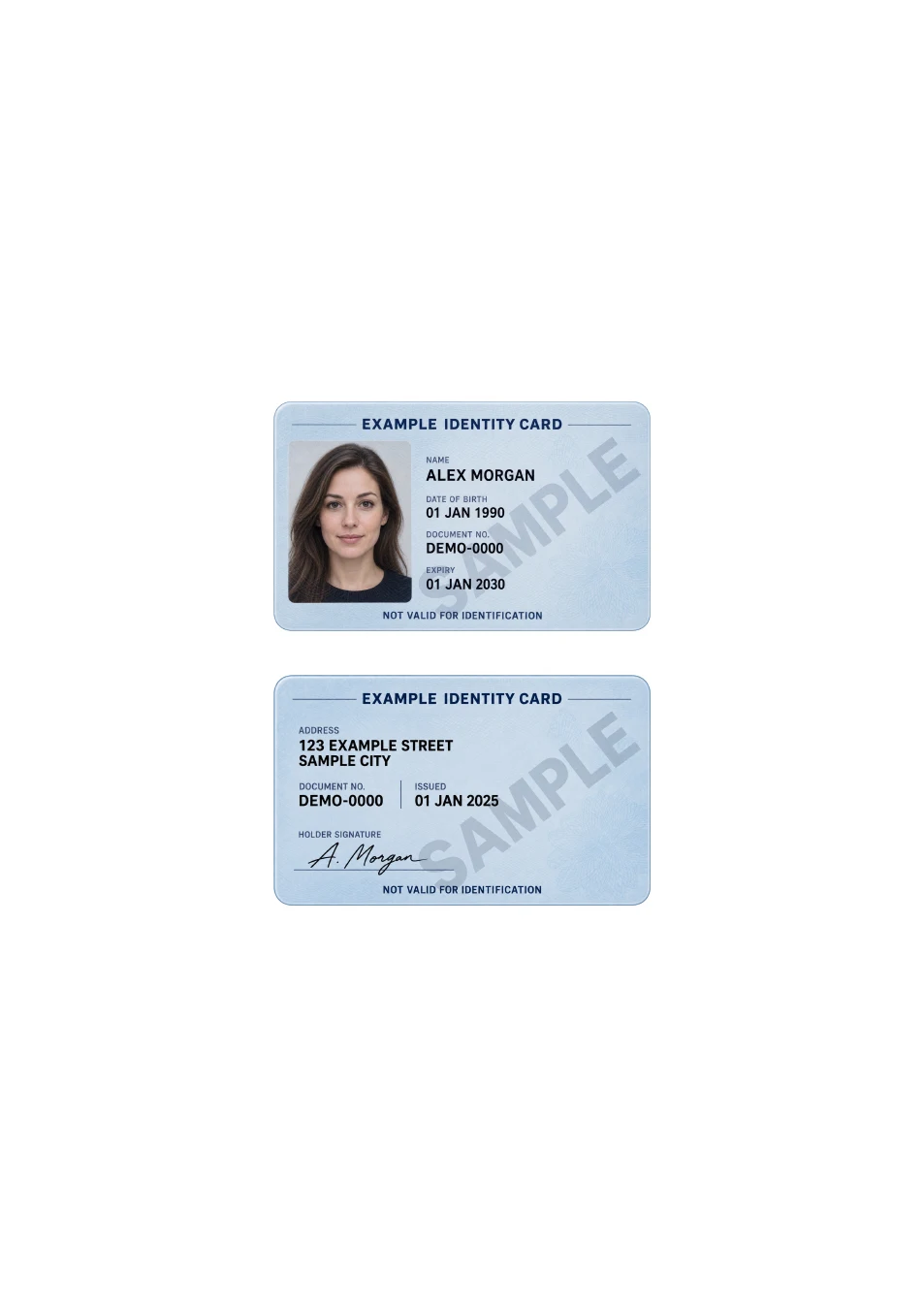
両面PDFではページ数、順序、向き、文字の読みやすさを確認します。小さなサムネイルでは片面の欠落や古い透かしを見落とすことがあります。端末内で分かりやすい名前を付け、フォームでそのファイルを選び、送信前に添付名も確認しましょう。
見つからない場合はツールに戻ります。
まずダウンロード状況と保存先を確認します。保存済みコピーがなくても編集画面に画像が残っていれば、再作成して保存できます。再読み込み後は元画像の選び直しが必要な場合があるので、原本を残してください。繰り返しのスキャンや整理には、別製品のIDPouchアプリも使えます。