
Empieza por la lista de descargas de Safari.
Tras pulsar Descargar PDF, busca el botón de descargas junto al campo de búsqueda de Safari. Abre el archivo reciente o comprueba si sigue descargándose. En IDPouch, el mensaje de archivo creado confirma que el navegador lo recibió. Abre el resultado guardado para comprobar contenido y ubicación.
Busca en la app Archivos.
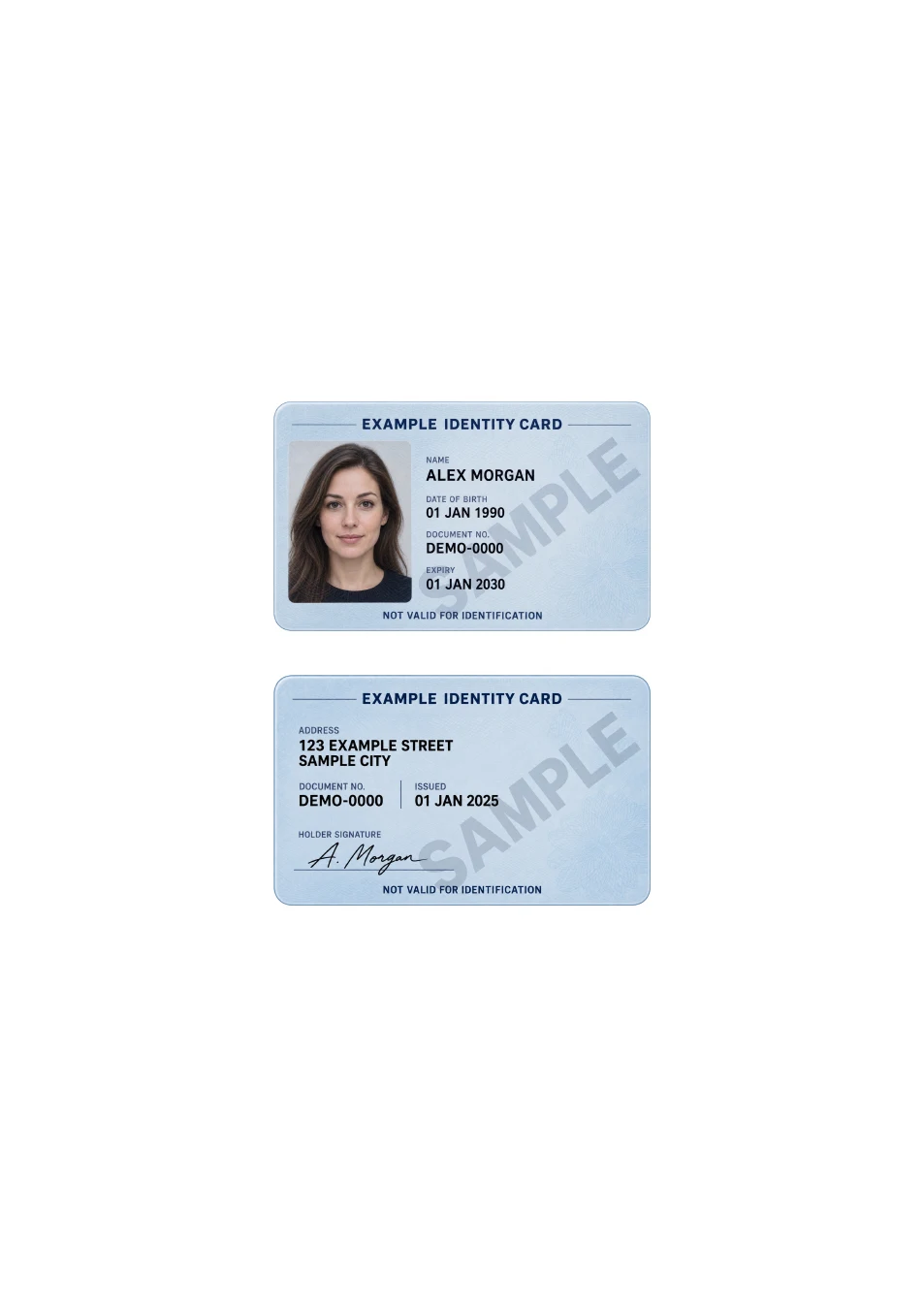
Abre Archivos, elige Explorar y revisa Descargas en iCloud Drive. Comprueba también la ubicación configurada para Safari, que puede ser En mi iPhone u otra carpeta. Busca por nombre y fecha reciente. Abre los posibles archivos para comprobar las caras y la marca de agua.
Guarda el archivo si se abre una vista previa.
El navegador puede abrir una vista previa del PDF. Usa Compartir y, si aparece, Guardar en Archivos. Elige una carpeta y confirma. Vuelve a Archivos y abre la copia. Mantén el editor abierto hasta revisarla, especialmente si aún puedes necesitar ajustar la distribución.
Comprueba el documento que vas a adjuntar.
Comprueba páginas, orden, orientación y texto en un PDF de ambas caras. Una miniatura puede ocultar una cara ausente o una marca antigua. Pon un nombre reconocible a la copia revisada. Selecciónala en el formulario y confirma el nombre adjunto antes de enviar.
Si falta el archivo, vuelve a la herramienta.
Comprueba primero el estado de la descarga y la carpeta elegida. Si no hay copia guardada y las imágenes siguen en el editor, genera y guarda de nuevo. Tras recargar quizá debas seleccionar los originales otra vez, así que consérvalos. La app independiente IDPouch también permite escanear y organizar documentos con frecuencia.