
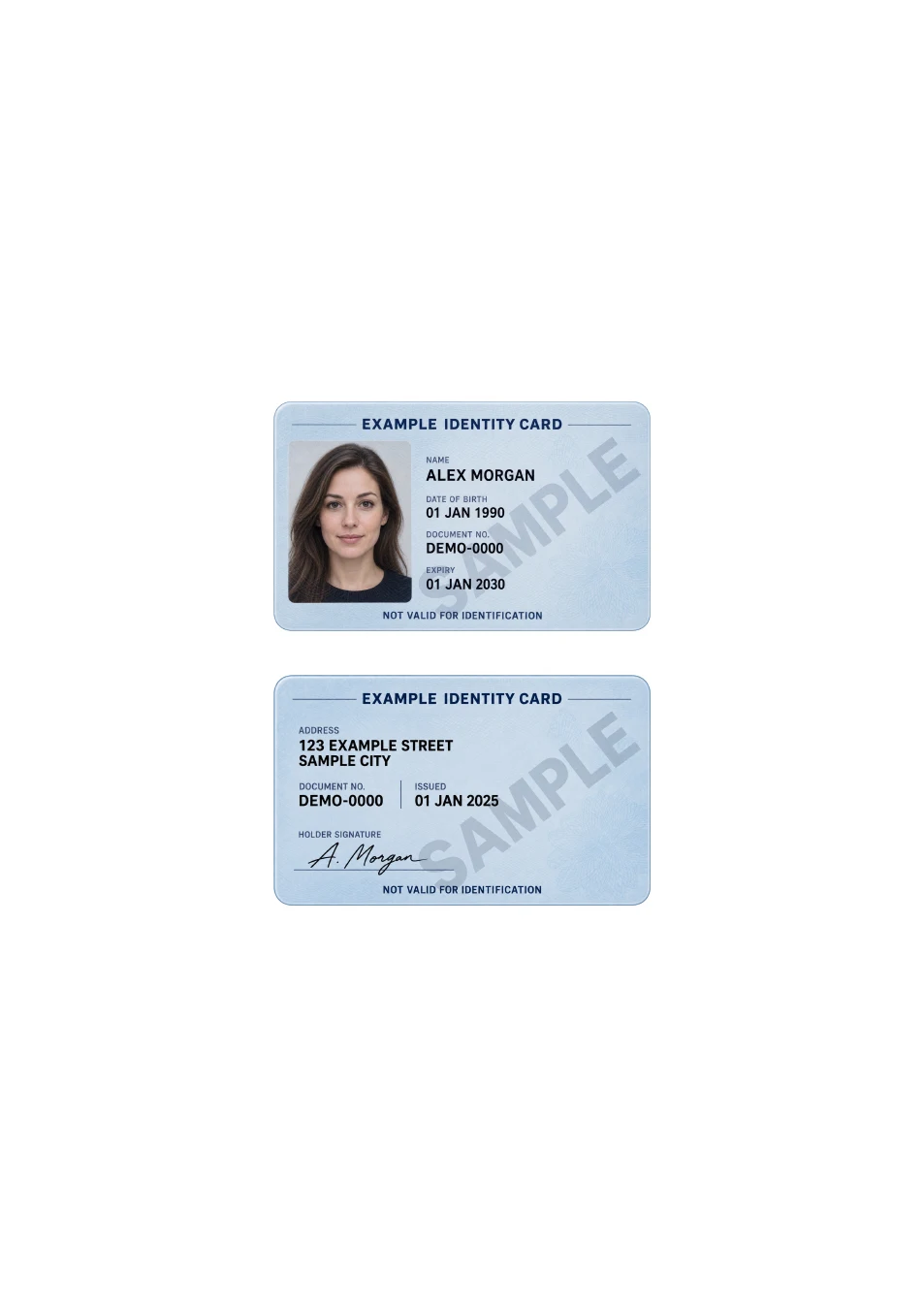
Zacznij od listy pobranych plików Safari.
Po pobraniu PDF sprawdź przycisk pobierania obok pola wyszukiwania Safari. Otwórz ostatni plik lub sprawdź postęp. Komunikat IDPouch oznacza przekazanie pliku przeglądarce. Otwórz zapisany wynik, aby potwierdzić zawartość i miejsce.
Sprawdź aplikację Pliki.
Otwórz Pliki, wybierz Przeglądaj i Pobrane w iCloud Drive. Sprawdź też lokalizację ustawioną dla Safari, np. Na moim iPhonie. Rozpoznaj PDF po nazwie i dacie. Otwórz plik, aby sprawdzić właściwe strony i znak wodny.
Zapisz plik, jeśli otworzy się podgląd.
Przeglądarka może otworzyć podgląd PDF. Wtedy wybierz Udostępnij, następnie Zachowaj w Plikach, jeśli dostępne, folder i potwierdź zapis. Otwórz kopię w Plikach. Do czasu sprawdzenia zachowaj edytor otwarty, zwłaszcza jeśli chcesz zmienić układ.
Sprawdź dokument, który załączasz.
Sprawdź liczbę stron, kolejność, kierunek i czytelność PDF. Miniatura może ukrywać brakującą stronę lub stary znak wodny. Nadaj kopii rozpoznawalną nazwę na urządzeniu. Wybierz ją w formularzu i sprawdź nazwę załącznika przed wysłaniem.
Jeśli pliku nie ma, wróć do narzędzia.
Najpierw sprawdź pobieranie i folder. Jeśli pliku nie ma, a edytor nadal ma obrazy, utwórz go ponownie i zapisz. Po odświeżeniu może być konieczne ponowne wybranie oryginałów. Zachowaj je. Do regularnego skanowania i porządkowania służy też osobna aplikacja IDPouch.