
Inizia dall’elenco download di Safari.
Dopo Scarica PDF, cerca il pulsante Download vicino al campo di ricerca di Safari. Apri il file recente o controlla se è ancora in corso. In IDPouch, “file creato” conferma che il browser ha ricevuto il file. Apri la copia salvata per verificarne contenuto e posizione.
Cerca nell’app File.
Apri File, scegli Sfoglia e controlla Download in iCloud Drive. Verifica anche la posizione impostata per i download di Safari, che può essere Su iPhone o un’altra cartella. Cerca per nome e data recente. Apri i file plausibili per individuare la versione con lati e filigrana corretti.
Salva il file quando si apre un’anteprima.
Dopo la creazione, il browser può aprire l’anteprima PDF. Usa Condividi e, se disponibile, Salva su File. Scegli una cartella e conferma. Torna in File e apri la copia. Tieni aperto l’editor finché non hai controllato il salvataggio, soprattutto se devi ancora regolare la disposizione.
Controlla il documento che stai per allegare.
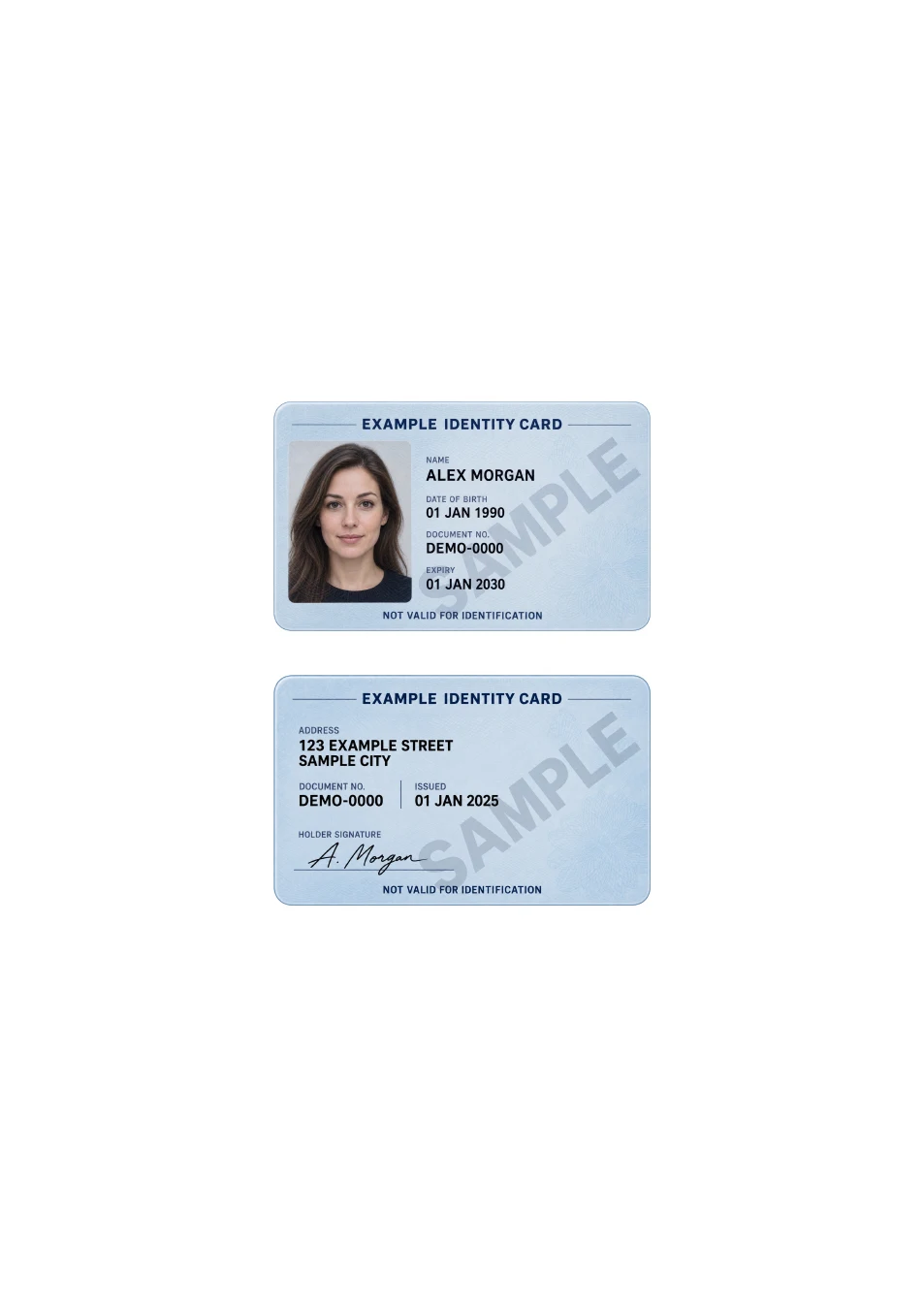
Per un PDF fronte-retro controlla pagine, ordine, orientamento e leggibilità. Una miniatura può nascondere un lato mancante o una vecchia filigrana. Dai alla copia un nome riconoscibile sul dispositivo. Seleziona quel file nel modulo e controlla il nome dell’allegato prima di inviare.
Se manca il file, torna allo strumento.
Controlla prima stato del download e cartella scelta. Se manca la copia e le immagini sono ancora nell’editor, genera di nuovo il file e salvalo. Dopo un ricaricamento potrebbe servire riselezionare gli originali. Tienili disponibili. Per scansioni frequenti e organizzazione puoi usare anche l’app IDPouch separata.