
Safari 다운로드 목록부터 확인해요.
PDF 다운로드를 선택한 뒤 Safari 검색 필드 근처의 다운로드 버튼을 확인해요. 최근 파일을 열거나 다운로드가 진행 중인지 살펴보세요. IDPouch의 파일 생성 메시지는 생성된 파일이 브라우저에 전달되었다는 뜻이에요. 저장된 파일을 열어 내용과 위치를 확인하세요.
파일 앱에서 찾아봐요.
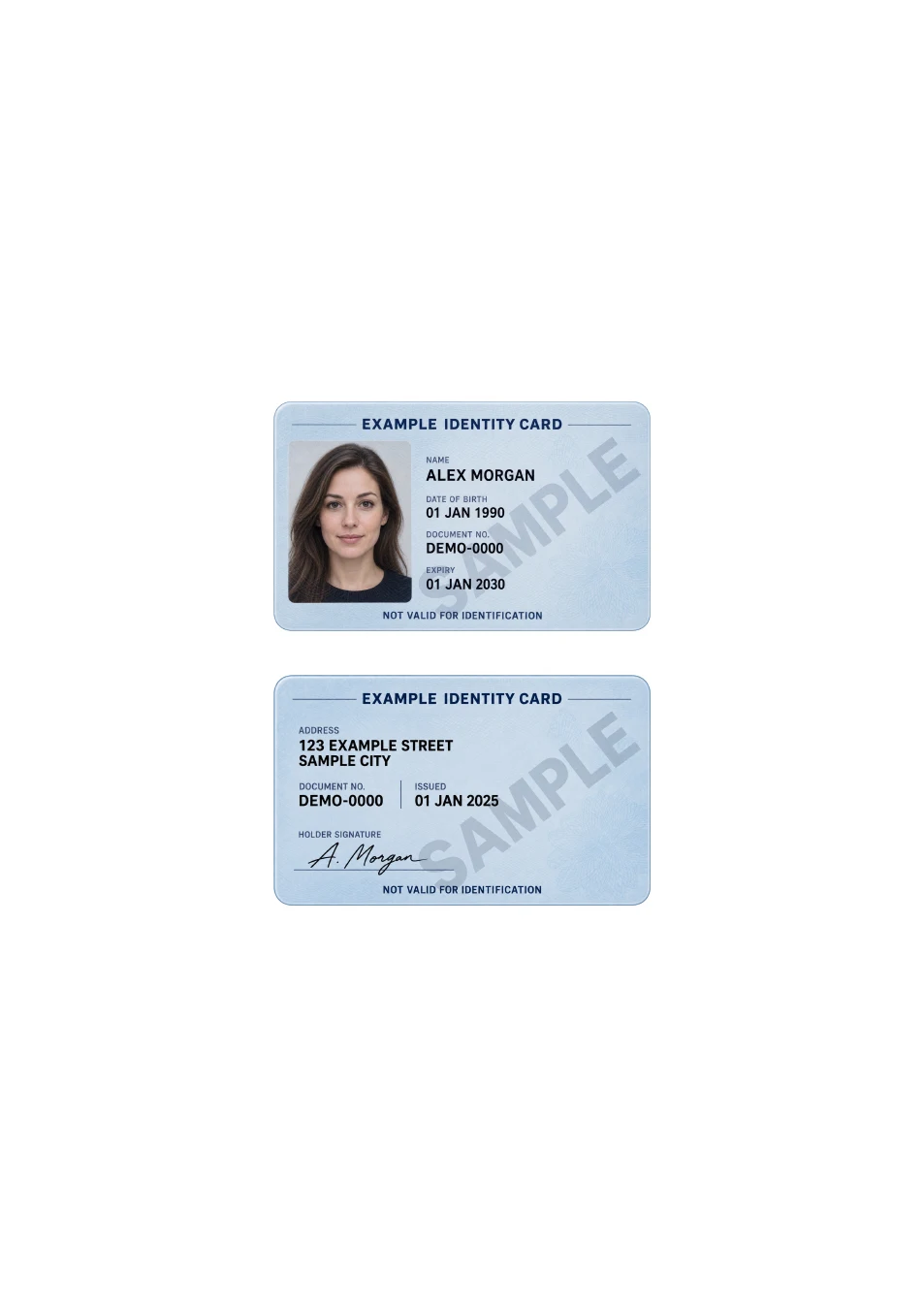
파일 앱을 열고 둘러보기에서 iCloud Drive의 다운로드 폴더를 확인해요. Safari 다운로드 위치로 지정한 폴더도 확인하세요. 나의 iPhone이나 다른 폴더일 수 있어요. 파일 이름과 최근 날짜로 PDF를 찾고, 해당하는 파일을 열어 원하는 앞뒷면과 워터마크가 들어 있는지 살펴봐요.
미리보기가 열리면 파일을 저장해요.
파일을 생성한 뒤 브라우저에서 PDF 미리보기가 열릴 수 있어요. 이때 미리보기의 공유 메뉴를 열고 파일에 저장이 있으면 선택한 뒤 폴더를 지정해 저장하세요. 파일 앱으로 돌아가 저장한 사본을 열어봐요. 배치를 수정해야 할 수도 있으니 저장된 파일을 확인할 때까지 편집기를 열어 두세요.
첨부할 문서를 확인해요.
앞뒷면 PDF라면 페이지 수와 면의 순서, 방향, 글씨의 가독성을 확인해요. 작은 미리보기에서는 한 면이 빠졌거나 이전 워터마크가 남은 것을 놓칠 수 있어요. 확인한 사본에 알아보기 쉬운 이름을 붙여 두세요. 제출 양식에서 그 파일을 선택하고 제출 전에 첨부 파일 이름을 확인해요.
파일이 없다면 도구로 돌아가요.
먼저 브라우저의 다운로드 상태와 선택한 폴더를 확인해요. 저장된 사본이 없고 편집기에 이미지가 남아 있다면 파일을 다시 생성하고 저장 절차를 따라보세요. 페이지를 새로고침했다면 원본 이미지를 다시 선택해야 할 수 있으니 원본을 보관해 두세요. 자주 스캔하고 문서를 정리한다면 별도의 IDPouch 앱에서도 작업할 수 있어요.