
Comece pela lista de downloads do Safari.
Depois de escolher Baixar PDF, confira o botão de downloads do Safari perto do campo de busca. Abra o arquivo recente ou veja se o download ainda está em andamento. No IDPouch, a mensagem de arquivo criado indica que o navegador recebeu o arquivo gerado. Abra o resultado salvo para confirmar o conteúdo e a localização.
Procure no app Arquivos.
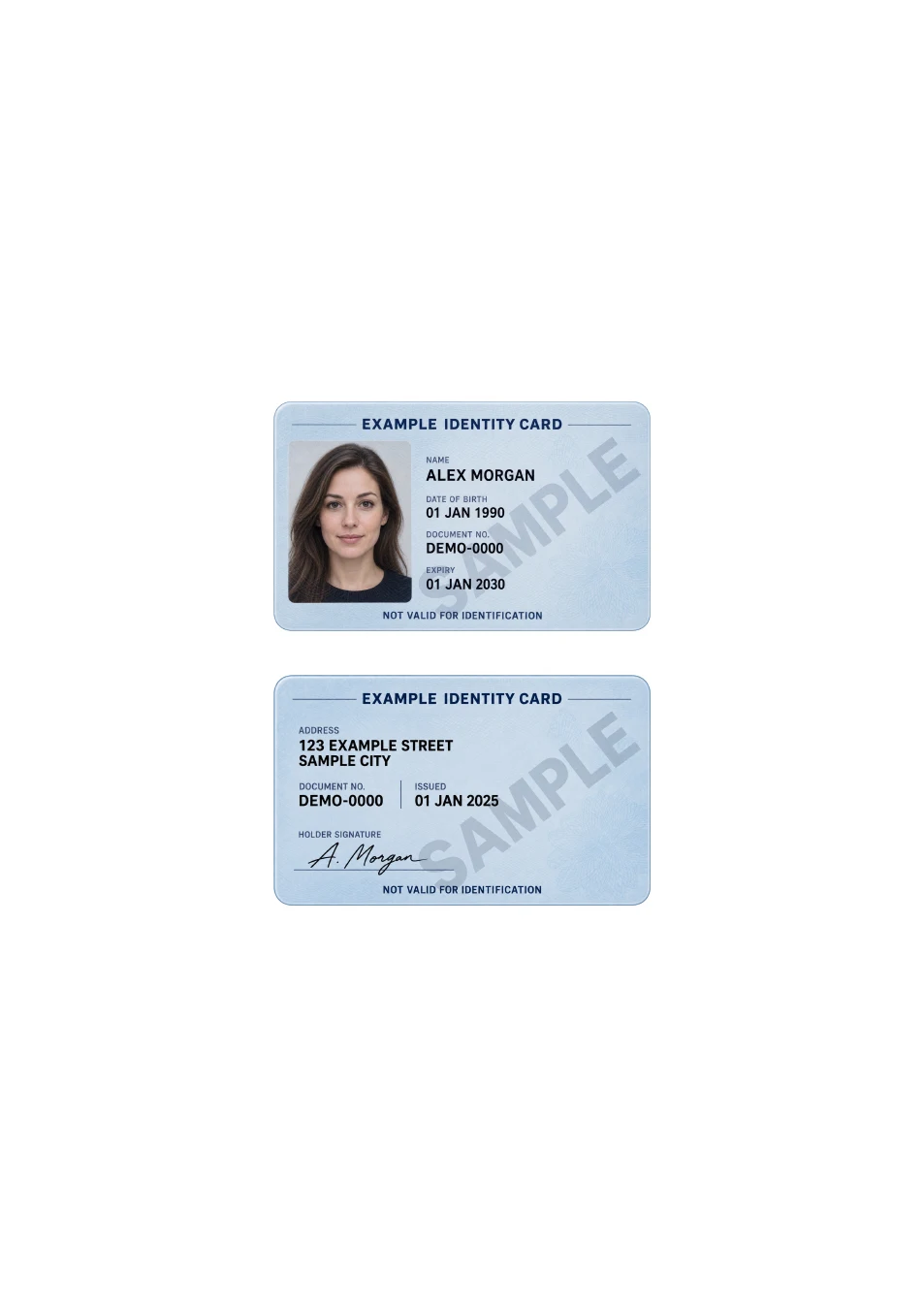
Abra Arquivos, toque em Explorar e procure a pasta Downloads no iCloud Drive. Confira também o local definido para os downloads do Safari, que pode ser No Meu iPhone ou outra pasta. Use o nome e a data recente para identificar o PDF. Abra os possíveis arquivos e confira qual contém os lados e a marca d’água que você preparou.
Se abrir uma prévia, salve o arquivo.
O navegador pode abrir uma prévia do PDF após a geração. Nesse caso, abra o menu Compartilhar da prévia, escolha Salvar em Arquivos quando disponível, selecione uma pasta e confirme. Volte ao app Arquivos e abra essa cópia. Mantenha o editor aberto até conferir o arquivo salvo, especialmente se precisar ajustar o layout.
Confira o documento que vai anexar.
Em um PDF com frente e verso, confira o número de páginas, a ordem dos lados, a orientação e a legibilidade. Uma miniatura pequena pode esconder um lado ausente ou uma marca d’água antiga. Dê um nome fácil de reconhecer à cópia conferida. No formulário, selecione esse arquivo e confira o nome do anexo antes de enviar.
Se não encontrar o arquivo, volte à ferramenta.
Primeiro, confira o status do download e a pasta escolhida. Se não houver uma cópia salva e as imagens ainda estiverem no editor, gere o arquivo novamente e siga os passos para salvar. Após recarregar a página, pode ser necessário selecionar as imagens originais de novo. Guarde esses originais. Para digitalizar e organizar documentos com frequência, você também pode usar o aplicativo IDPouch.