
Safari'nin indirme listesinden başlayın.
PDF indir'i seçtikten sonra Safari arama alanının yanındaki indirme düğmesini kontrol edin. Son dosyayı açın veya indirme durumuna bakın. IDPouch'un mesajı, oluşturulan dosyanın tarayıcıya ulaştığını belirtir. İçeriğini ve konumunu doğrulamak için kayıtlı sonucu açın.
Dosyalar uygulamasına bakın.
Dosyalar'ı açın, Göz At'ı seçip iCloud Drive'daki İndirilenler'e bakın. Safari indirme konumu iPhone'umda veya başka klasör de olabilir. PDF'yi ad ve tarihten bulun. İstenen yüzler ve filigranın bulunduğu sürüm olduğundan emin olmak için açın.
Önizleme açılırsa dosyayı kaydedin.
Tarayıcı PDF önizlemesi açabilir. Paylaş menüsünden varsa Dosyalar'a Kaydet'i seçin, klasörü belirleyip kaydedin. Dosyalar'a dönerek kopyayı açın. Özellikle düzeni değiştirecekseniz kayıtlı dosyayı kontrol edene kadar düzenleyiciyi açık tutun.
Ekleyeceğiniz belgeyi kontrol edin.
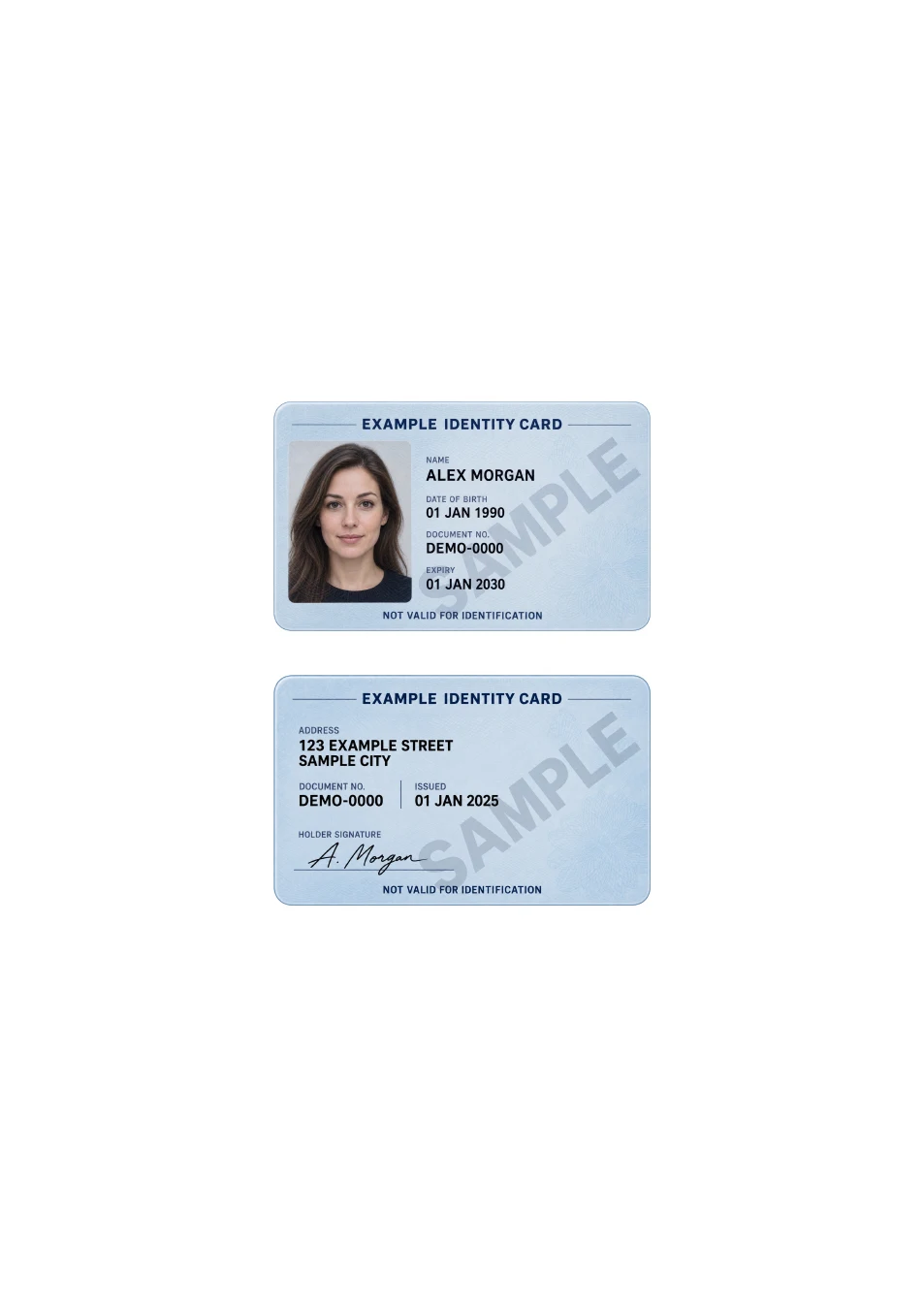
İki yüzlü PDF'de sayfa sayısını, yüz sırasını, yönü ve okunaklılığı kontrol edin. Küçük önizleme eksik yüzü veya eski filigranı gizleyebilir. Kopyaya cihazınızda tanınabilir ad verin. Formda o dosyayı seçip göndermeden önce ekin adını kontrol edin.
Dosya yoksa araca dönün.
Önce indirme durumunu ve klasörü kontrol edin. Kopya yoksa ve görseller düzenleyicide duruyorsa yeniden oluşturup kaydedin. Yenilemeden sonra orijinalleri yeniden seçmeniz gerekebilir. Bunları saklayın. Düzenli tarama ve belge yönetimi için ayrı IDPouch uygulaması da vardır.