
先查看 Safari 的下載列表。
點選「下載 PDF」後,查看 Safari 搜尋欄附近的下載按鈕,開啟最近的檔案,或確認是否仍在下載。證件卡包顯示檔案已建立時,表示瀏覽器已收到產生的檔案。請再開啟儲存的結果,確認內容與位置。
到「檔案」App 裡尋找。
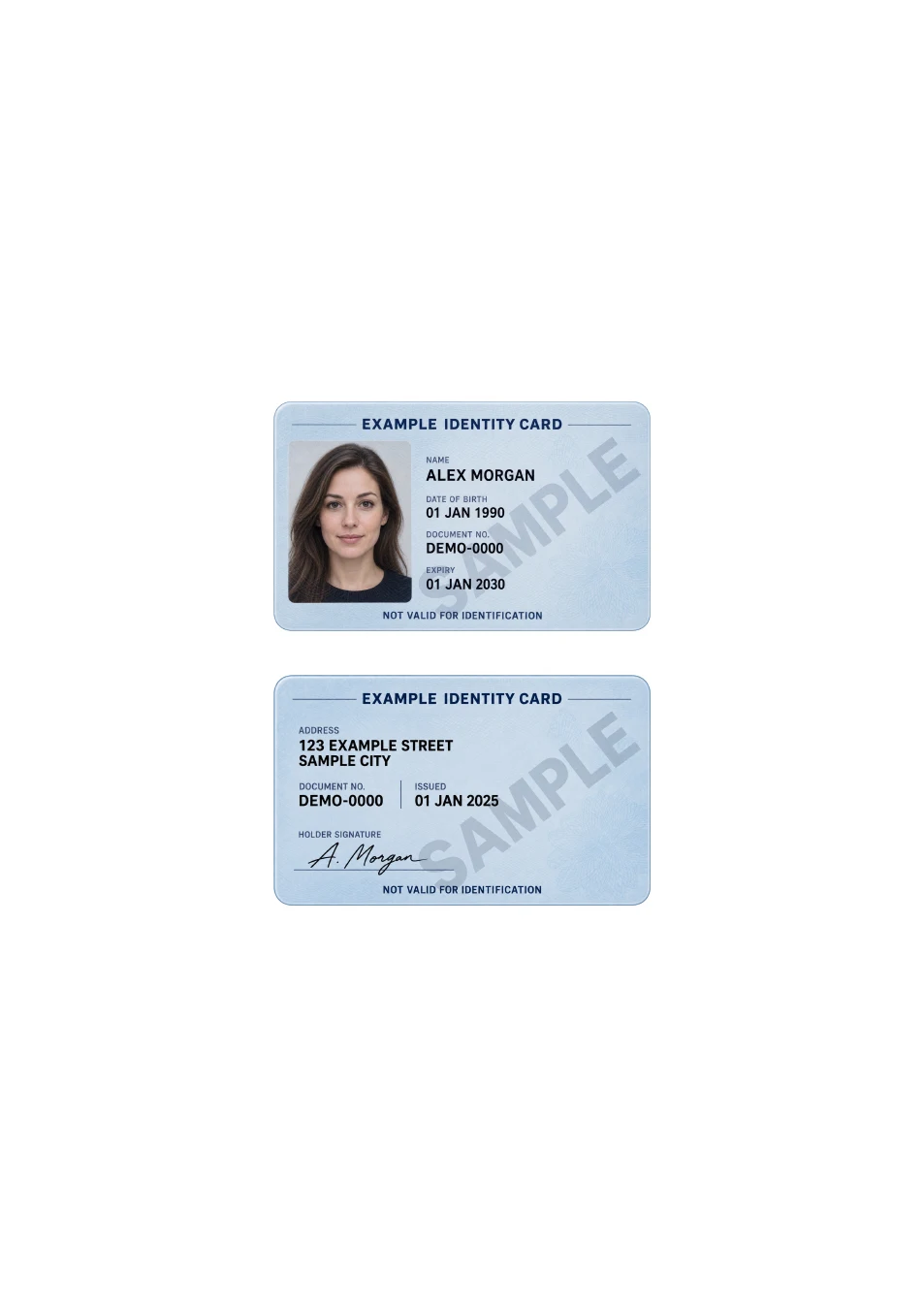
開啟「檔案」,選擇「瀏覽」,查看 iCloud 雲碟中的「下載項目」。也請確認 Safari 設定的下載位置,可能位於「我的 iPhone」或其他資料夾。依檔名與最近日期尋找 PDF,再開啟檢查哪份包含預期的正反面與浮水印。
若開啟預覽,請將檔案儲存下來。
瀏覽器可能在產生 PDF 後開啟預覽。請使用分享選單,若有「儲存到檔案」就選取,指定資料夾並確認。回到「檔案」開啟該副本。確認儲存完成前,請保留編輯器頁面,方便需要時調整版面。
確認即將附加的文件。
正反面 PDF 請檢查頁數、順序、方向與文字清晰度。小縮圖可能看不出少了一面或仍是舊浮水印。請在裝置上為確認過的副本取個容易辨識的檔名,再於表單中選取,送出前核對附件名稱。
找不到檔案時,回到工具確認。
先查看瀏覽器的下載狀態與指定資料夾。若未找到儲存的副本,而編輯器仍保留圖片,可重新建立並儲存。重新載入後可能需要再選原圖,請將原圖留好。經常掃描與整理證件時,也可使用獨立的證件卡包 App。