
Begin bij de downloadlijst van Safari.
Kijk na PDF downloaden bij de downloadknop naast het zoekveld van Safari. Open het recente bestand of controleer of de download nog loopt. Bij IDPouch bevestigt ‘bestand aangemaakt’ de ontvangst door de browser. Open het opgeslagen resultaat om inhoud en locatie te controleren.
Kijk in de app Bestanden.
Open Bestanden, kies Blader en kijk bij Downloads in iCloud Drive. Controleer ook de ingestelde Safari-downloadlocatie, zoals Op mijn iPhone of een andere map. Zoek op naam en recente datum. Open mogelijke bestanden en controleer welke de bedoelde kanten en het watermerk bevat.
Sla het bestand op vanuit de voorvertoning.
Na het maken kan de browser een voorvertoning van de PDF openen. Open Delen, kies Bewaar in Bestanden als die optie er is, selecteer een map en bevestig. Open die kopie in Bestanden. Houd de editor open totdat je het bestand hebt gecontroleerd, vooral als je de indeling nog wilt aanpassen.
Controleer het document dat je gaat bijvoegen.
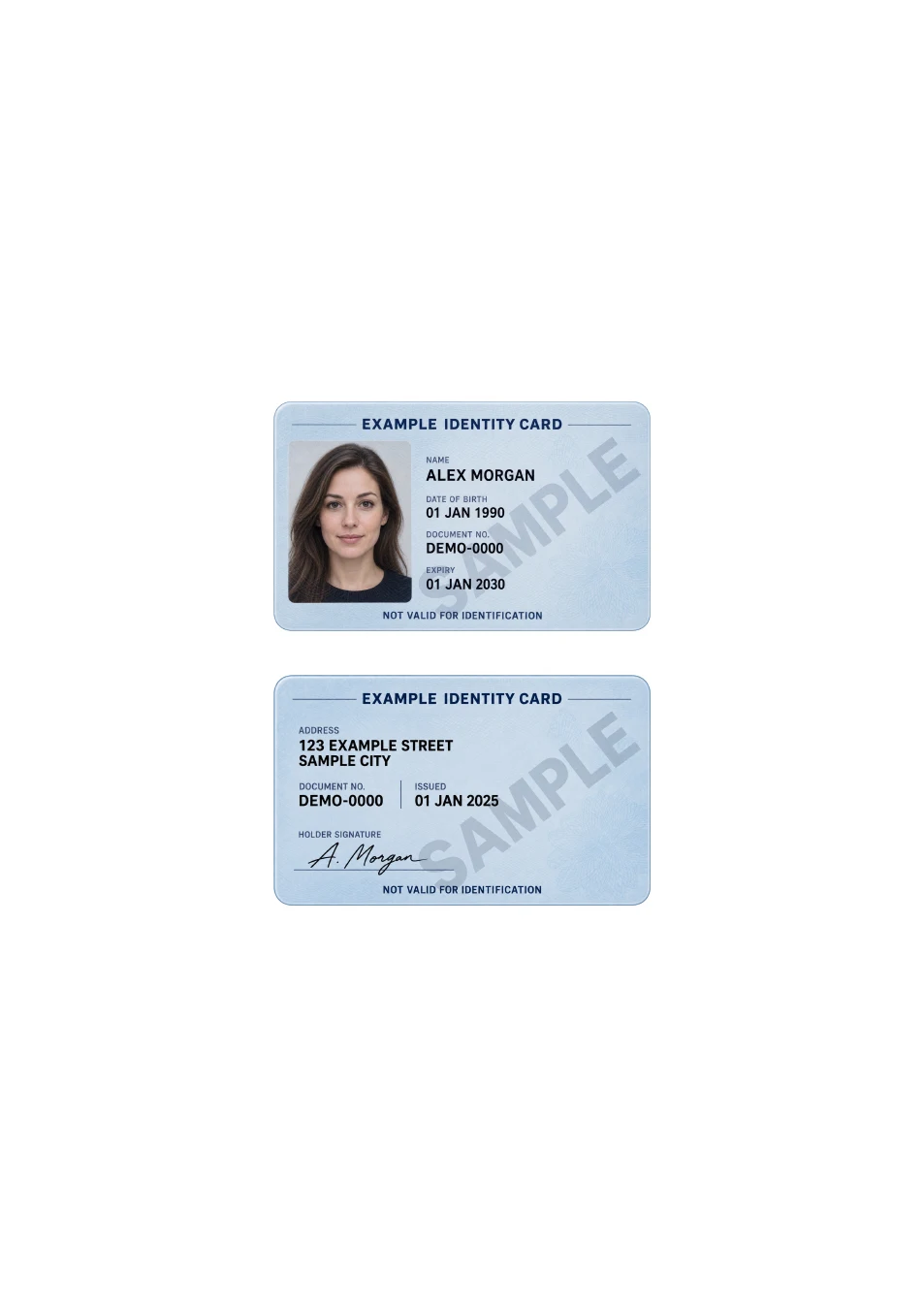
Controleer bij een PDF met beide kanten het pagina-aantal, de volgorde, richting en leesbaarheid. Een miniatuur kan een ontbrekende zijde of oud watermerk verbergen. Geef de gecontroleerde kopie een herkenbare naam. Kies dat bestand in het formulier en controleer de bijlagenaam vóór verzending.
Ga terug naar de tool als het bestand ontbreekt.
Controleer eerst de downloadstatus en gekozen map. Is er geen opgeslagen kopie en staan je afbeeldingen nog in de editor, maak het bestand opnieuw en sla het op. Na herladen moet je mogelijk de originelen opnieuw kiezen. Bewaar ze bij de hand. Regelmatig scannen en ordenen kan ook in de aparte IDPouch-app.