
Commencez par la liste des téléchargements de Safari.
Après Télécharger le PDF, repérez le bouton de téléchargement près du champ de recherche de Safari. Ouvrez le fichier récent ou vérifiez si le transfert continue. Le message de création d’IDPouch confirme la réception par le navigateur. Ouvrez le fichier enregistré pour vérifier contenu et emplacement.
Cherchez dans l’app Fichiers.
Ouvrez Fichiers, choisissez Explorer et cherchez Téléchargements dans iCloud Drive. Vérifiez aussi l’emplacement choisi pour Safari, éventuellement Sur mon iPhone ou un autre dossier. Repérez le nom et la date récente. Ouvrez les fichiers possibles pour vérifier les faces et le filigrane.
Enregistrez le fichier si un aperçu s’ouvre.
Le navigateur peut ouvrir un aperçu après la création. Ouvrez Partager, choisissez Enregistrer dans Fichiers si disponible, sélectionnez un dossier et confirmez. Rouvrez la copie dans Fichiers. Gardez l’éditeur ouvert jusqu’à la vérification, surtout si la mise en page peut encore changer.
Vérifiez le document que vous allez joindre.
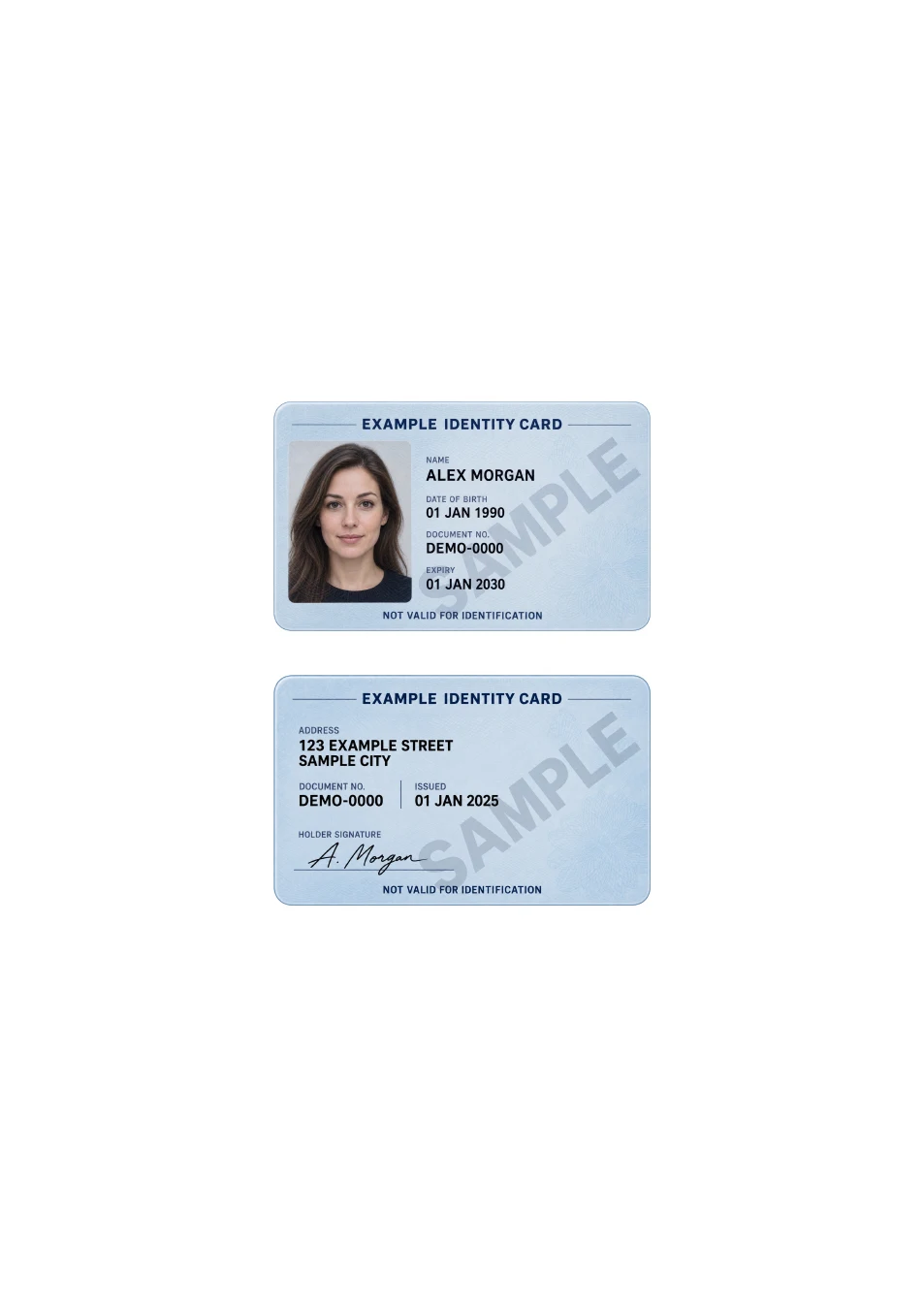
Pour un PDF recto verso, contrôlez pages, ordre, orientation et lisibilité. Une miniature peut masquer une face manquante ou un ancien filigrane. Donnez un nom reconnaissable à la copie vérifiée. Sélectionnez-la dans le formulaire et contrôlez le nom de la pièce jointe avant l’envoi.
Si le fichier manque, revenez à l’outil.
Vérifiez d’abord l’état du téléchargement et le dossier choisi. Si aucune copie n’est enregistrée et que les images restent dans l’éditeur, recréez le fichier puis enregistrez-le. Après rechargement, il faudra peut-être sélectionner les originaux à nouveau. Gardez-les disponibles. L’app IDPouch séparée permet aussi de scanner et d’organiser régulièrement vos documents.