
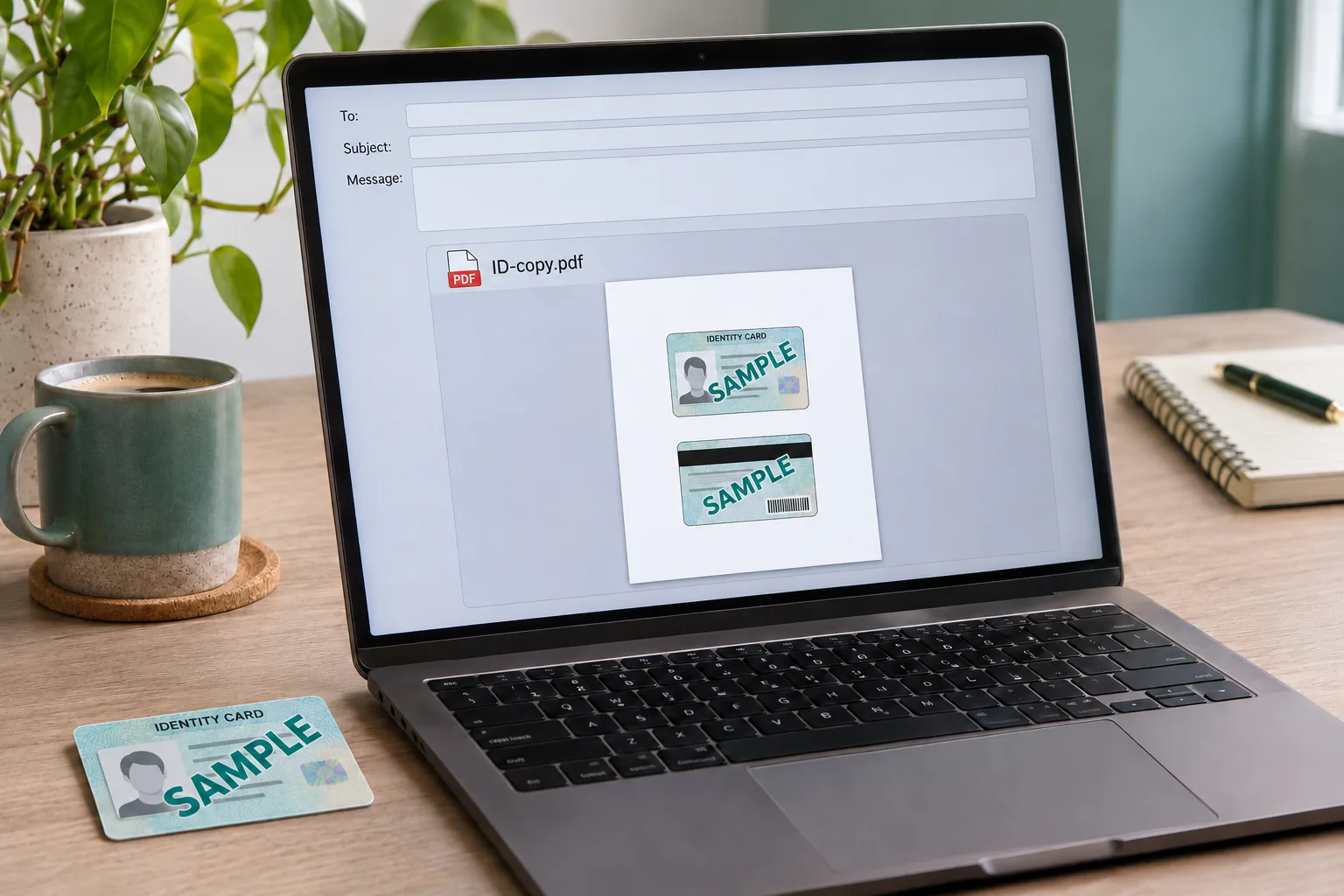
メールでの提出が指定されているか確認する。
確認済みの連絡先と宛先アドレスを照合し、必要な面、形式、サイズ上限を尋ねます。提出先が専用ポータルを指定している場合は、その方法に従ってください。今回の手続きに必要なコピーを準備します。
メールを書く前に完成版を保存する。
画像の添付が認められていれば読みやすいJPGを、ページ構成の指定があればPDFを用意します。用途を示す透かしが認められる場合は、提出先と目的を追加してください。結果をダウンロードして開き直し、編集前の原本とは分けて保存します。
保存先からファイルを添付する。
iPhoneの「メール」では、下書きの添付メニューから「ファイルを添付」を選び、「ファイル」内の書類を指定します。他のメールアプリでは、それぞれの添付機能を使ってください。保存先から確認済みのコピーを選びます。Appleによると、添付は本文内またはファイルのアイコンとして表示される場合があります。
サイズを小さくする前に添付を確認する。
メールアプリで可能なら、下書き内の添付を開きます。表裏、向き、透かし、小さい文字を確認してください。上限を超えている場合は、画像の別コピーを圧縮して読みやすさを比較します。圧縮ツールはJPG、PNG、WebPに対応しています。既存のPDFにはPDF用の処理が必要です。
宛先と添付を一緒に最終確認する。
送信前に宛先、Cc、添付名、ファイル数を確認します。本文は合意した手続きに沿って書きましょう。送信後は配信エラーを確認し、送った版を記録します。送信済みの表示だけでは、相手が書類を受理したことまでは確認できません。