
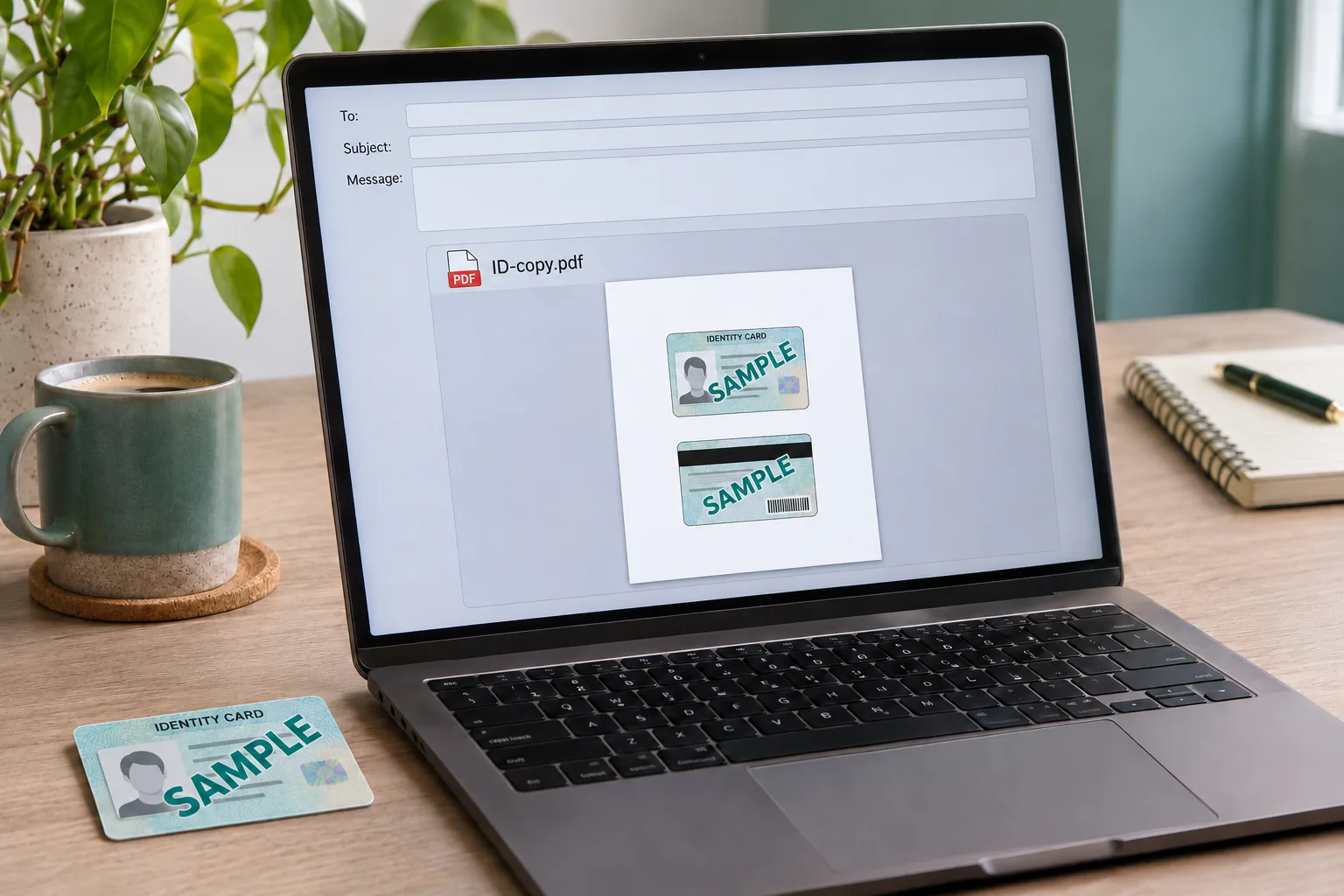
이메일 제출을 요청받았는지 확인해요.
이미 확인한 연락처와 수신 주소를 대조하세요. 필요한 면, 파일 형식과 크기 제한을 물어봐요. 기관이 업로드 사이트를 지정했다면 그 경로를 이용하세요. 이번 요청에 필요한 사본만 준비해요.
메일을 쓰기 전에 최종 사본을 저장해요.
이미지 첨부를 받는 경우 읽기 쉬운 JPG를, 페이지 배치를 지정했다면 PDF를 준비하세요. 용도 워터마크를 허용하면 수신자 이름과 이번 용도를 적어요. 결과를 다운로드해 다시 열어 보고 편집 전 원본과 따로 보관하세요.
저장한 폴더에서 파일을 첨부해요.
iPhone Mail의 임시 저장 메일에서 첨부 메뉴를 열고 파일 첨부로 파일 앱의 문서를 선택하세요. 다른 메일 앱에서는 해당 앱의 파일 첨부 기능을 사용해요. 저장 폴더에서 확인한 사본을 고르세요. Apple 안내에 따르면 첨부파일은 본문 안에 보이거나 파일 아이콘으로 표시될 수 있어요.
크기를 줄이기 전에 첨부파일을 확인해요.
메일 앱에서 가능하다면 초안의 첨부파일을 열어 양면, 방향, 워터마크 문구와 작은 글자를 확인하세요. 제한을 넘으면 이미지 사본을 별도로 압축하고 선명도를 비교해요. 이미지 압축 도구는 JPG, PNG, WebP를 받아요. 기존 PDF는 PDF에 맞는 방식으로 처리해야 해요.
주소와 첨부파일을 함께 최종 확인해요.
보내기 전에 받는 사람과 참조, 첨부파일 이름과 개수를 확인하세요. 본문은 합의한 요청에 맞춰 작성해요. 전송 후에는 배달 실패 안내가 있는지 확인하고 어떤 버전을 보냈는지 기록하세요. 보낸 메일 표시만으로 제출처가 서류를 승인했다고 볼 수는 없어요.