
先確認對方要求以電子郵件收件。
以已確認的聯絡資訊核對收件地址,詢問需要的證件面、檔案格式與大小上限。若對方要求使用上傳平台,就依指定管道繳交。只準備這次辦理事項需要的影本。
先儲存最終影本,再撰寫郵件。
對方接受圖片附件時,可使用清楚的 JPG;若要求特定頁面版型,則準備 PDF。對方接受用途浮水印時,加上收件對象與本次用途。下載後重新開啟確認,將最終檔案與未編輯的原始資料分開保存。
從儲存位置加入檔案附件。
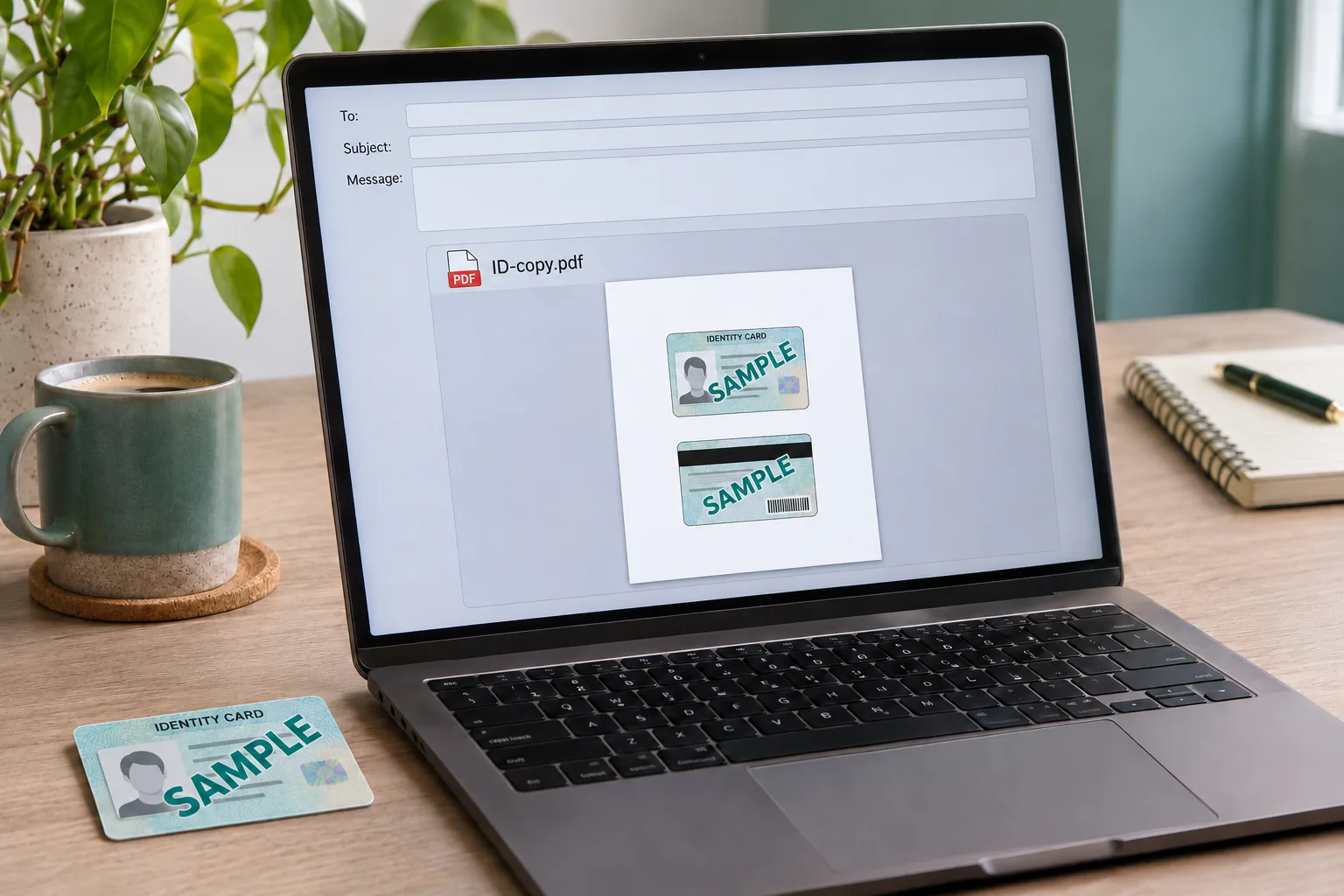
在 iPhone「郵件」草稿中開啟附件選項,選擇「附加檔案」,從「檔案」選取文件。其他郵件 App 請使用各自的附件功能。到儲存的資料夾選擇確認過的影本。Apple 說明附件可能顯示在內文中,也可能以檔案圖示呈現。
先檢查附件,再決定是否壓縮。
若郵件 App 支援,先在草稿中開啟附件,確認正反面、方向、浮水印文字與小字。超過對方的大小上限時,另外壓縮一份圖檔並比較清晰度。圖片壓縮工具接收 JPG、PNG 與 WebP;既有 PDF 需使用適合 PDF 的處理方式。
最後一起核對地址與附件。
寄出前檢查收件人、副本、附件名稱與檔案數量,內文聚焦在雙方確認的事項。寄出後留意退信或傳送失敗訊息,並記錄提供的版本。顯示已寄出,仍需確認對方是否接受這份證件影本。