
Controleer of e-mail het gevraagde kanaal is.
Vergelijk het adres met contactgegevens die je vertrouwt. Vraag welke kanten, welk formaat en welke maximale grootte nodig zijn. Vraagt de organisatie om haar uploadportaal? Gebruik dan die route. Maak alleen de kopie die voor deze aanvraag nodig is.
Sla de definitieve kopie op voordat je de e-mail schrijft.
Gebruik een leesbare JPG als een afbeelding mag, of een PDF voor de gevraagde pagina-indeling. Accepteert de ontvanger een watermerk? Vermeld dan de naam en het doel. Download en heropen het resultaat. Bewaar dit bestand apart van het onbewerkte origineel.
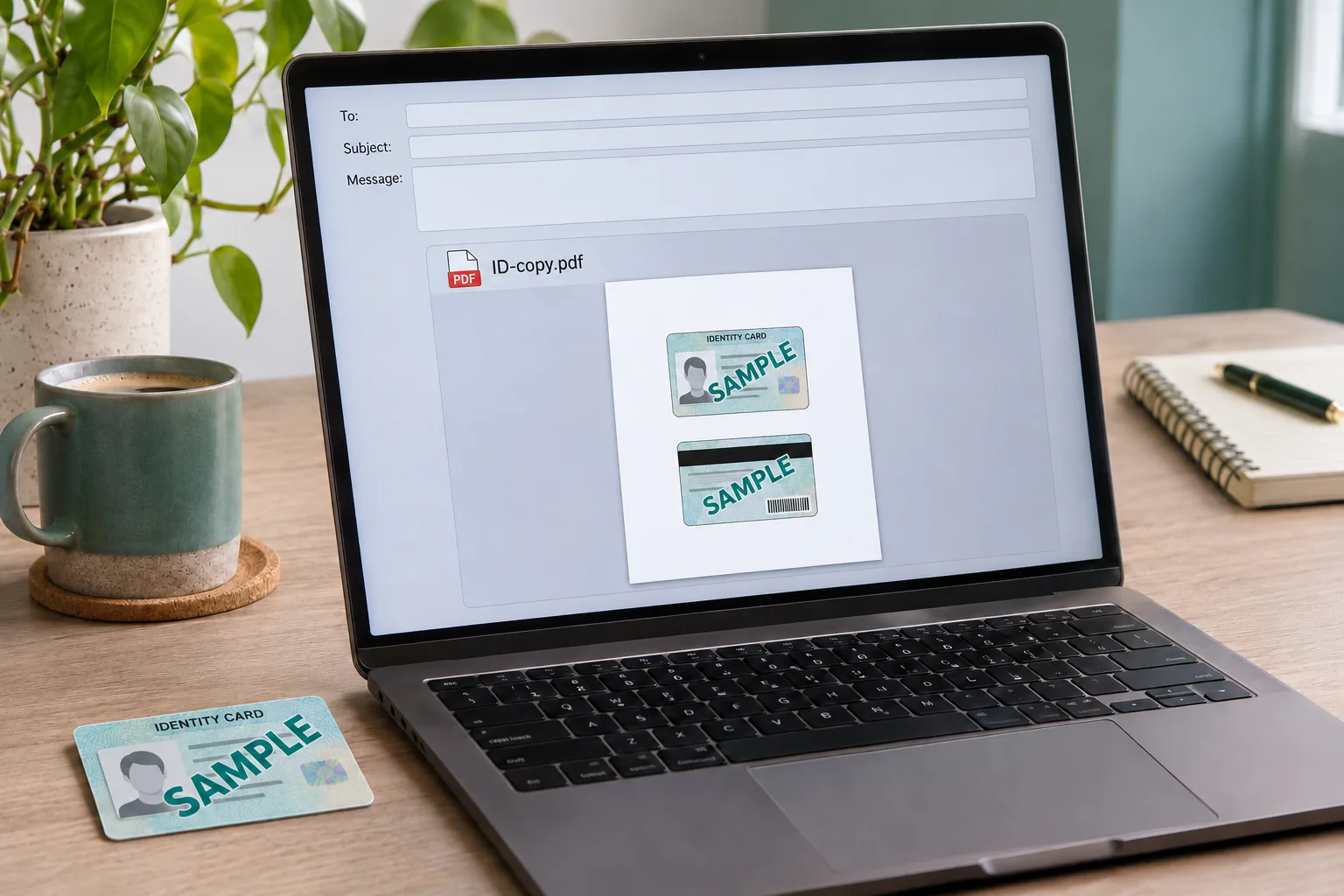
Voeg het opgeslagen bestand vanuit zijn map toe.
Open in Mail op je iPhone de bijlageopties in je concept en kies Voeg bestand bij om een document uit Bestanden te kiezen. Gebruik in andere mailapps de optie voor bestandsbijlagen. Selecteer de gecontroleerde kopie in de opslagmap. Volgens Apple kan een bijlage in de tekst of als bestandssymbool verschijnen.
Controleer de bijlage voordat je deze verkleint.
Open de bijlage in het concept als je mailapp dat toestaat. Controleer beide kanten, de richting, het watermerk en kleine tekst. Is het bestand te groot? Comprimeer een aparte afbeeldingskopie en vergelijk de leesbaarheid. De compressor accepteert JPG, PNG en WebP. Bestaande PDF’s vragen een geschikte PDF-werkwijze.
Controleer adres en bijlagen samen.
Controleer voor verzending Aan, Cc, de bijlagenaam en het aantal bestanden. Houd het bericht bij de afgesproken aanvraag. Kijk daarna of er een bezorgfout is en houd bij welke versie je hebt verstrekt. Een verzonden bericht bevestigt nog niet dat de ontvanger het document heeft geaccepteerd.