
Conferma che l’invio richiesto sia via email.
Confronta l’indirizzo con recapiti già verificati. Chiedi quali facciate, formato e limite di dimensioni servono. Se l’organizzazione richiede il proprio portale, usa quello. Prepara solo la copia necessaria per questa richiesta.
Salva la copia definitiva prima di scrivere l’email.
Usa un JPG leggibile se sono accettate immagini, o un PDF con il layout richiesto. Se il destinatario ammette la filigrana, aggiungi nome e scopo della copia. Scarica e riapri il risultato. Tieni il file finale separato dall’originale non modificato.
Allega il file dalla cartella in cui l’hai salvato.
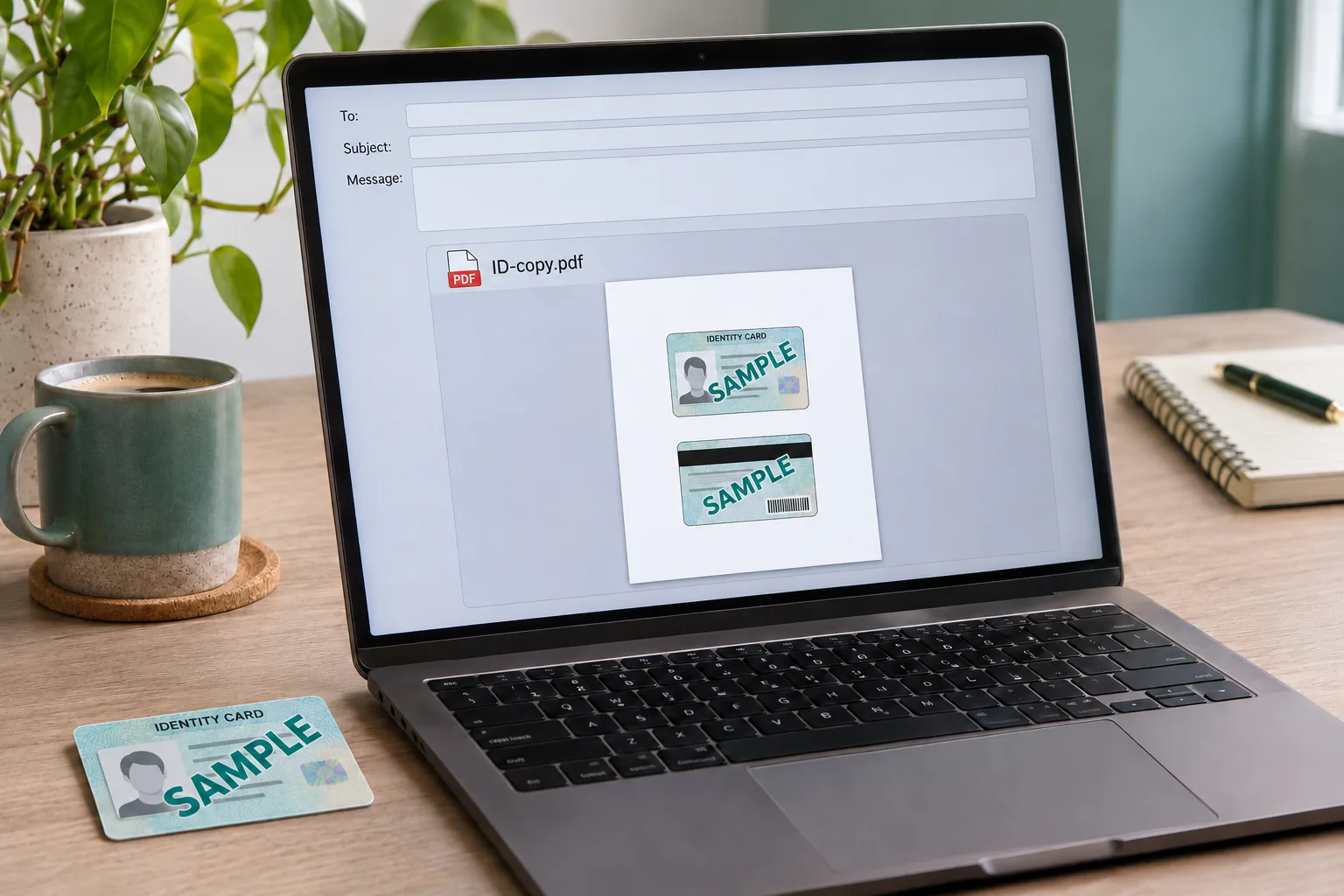
In Mail su iPhone, apri i comandi degli allegati nella bozza e scegli Allega file per selezionare il documento da File. Nelle altre app usa il relativo comando per allegare file. Seleziona la copia controllata dalla cartella di salvataggio. Apple indica che l’allegato può comparire nel testo o come icona del file.
Controlla l’allegato prima di ridurne le dimensioni.
Se l’app lo consente, apri l’allegato nella bozza. Controlla le due facciate, orientamento, filigrana e testi piccoli. Se supera il limite, comprimi una copia separata dell’immagine e confronta la leggibilità. Il compressore accetta JPG, PNG e WebP. I PDF esistenti richiedono un procedimento adatto ai PDF.
Ricontrolla insieme indirizzo e allegati.
Prima di inviare verifica A, Cc, nome dell’allegato e numero di file. Scrivi un messaggio relativo alla richiesta concordata. Dopo l’invio controlla eventuali errori di consegna e annota la versione fornita. Un messaggio inviato non conferma che il documento sia stato accettato.