
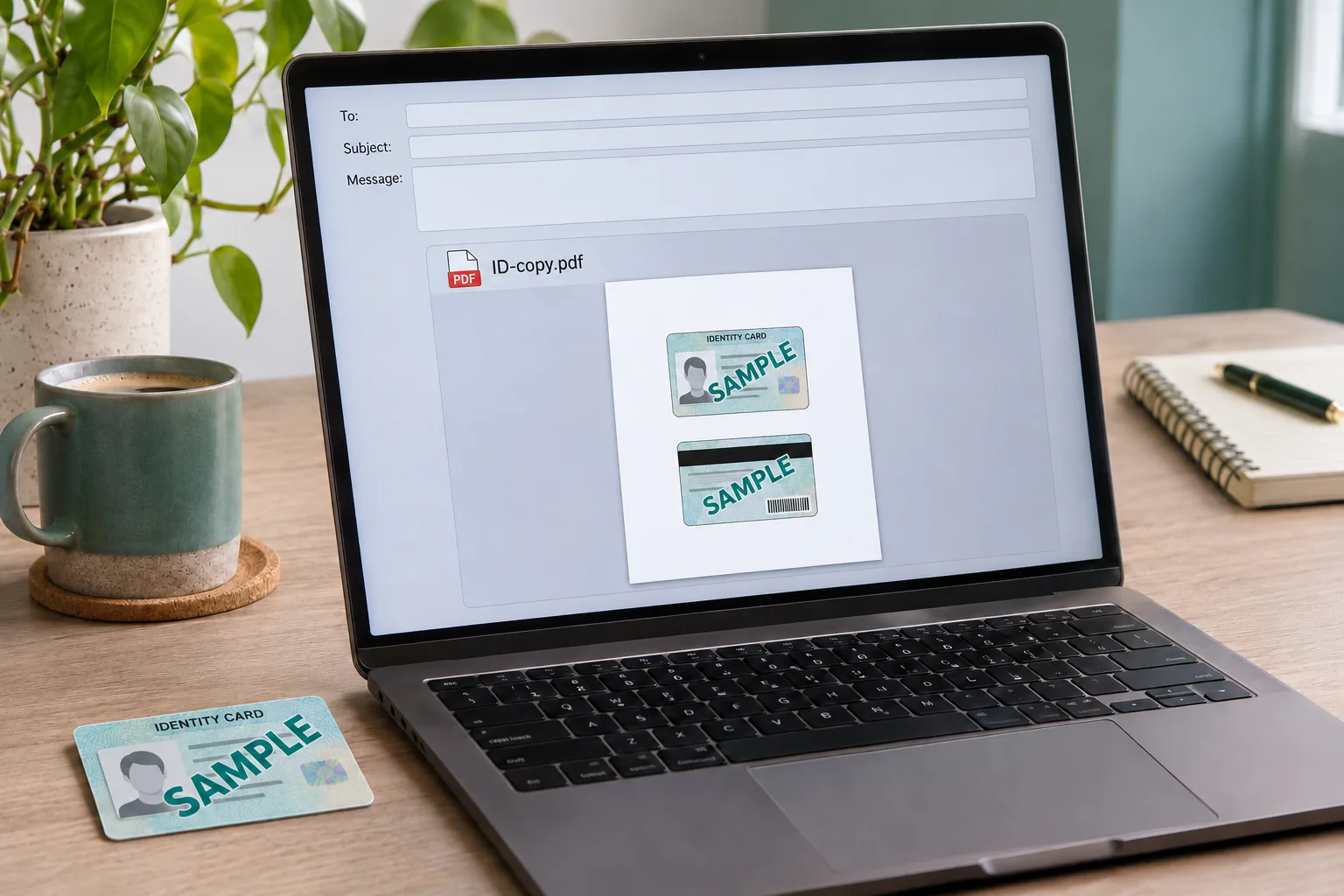
先确认对方要求通过邮件接收。
用已经确认过的联系方式核对收件地址,询问所需证件面、文件格式和大小限制。如果对方要求使用上传入口,就按指定方式提交。这次只准备与当前事项有关的副本。
先保存最终副本,再撰写邮件。
对方接受图片时,可以使用清晰的 JPG;要求固定页式时,准备相应的 PDF。若对方接受用途水印,写上收件方名称和本次用途。下载结果并重新打开检查,将最终文件与未经编辑的原件分开保存。
从保存位置添加文件附件。
在 iPhone“邮件”草稿中打开附件选项,选择“添加附件”,从“文件”里选取文档。其他邮件 App 使用各自的文件附件功能。从保存的文件夹选择已检查的副本。Apple 说明附件可能显示在邮件正文中,也可能显示为文件图标。
先检查附件,再决定是否压缩。
如果邮件 App 允许,在草稿中打开附件,确认正反面、方向、水印文字和小字。文件超过对方上限时,另外压缩一份图片副本并对比清晰度。图片压缩工具接收 JPG、PNG 和 WebP;已有 PDF 需要使用适合 PDF 的处理方式。
最后同时核对地址和附件。
发送前检查收件人、抄送、附件名称和文件数量,邮件内容围绕双方约定的事项。发送后查看是否有退信或发送失败提示,并记录提供的是哪个版本。邮件显示已发送,还不能确认对方已接受这份证件。