
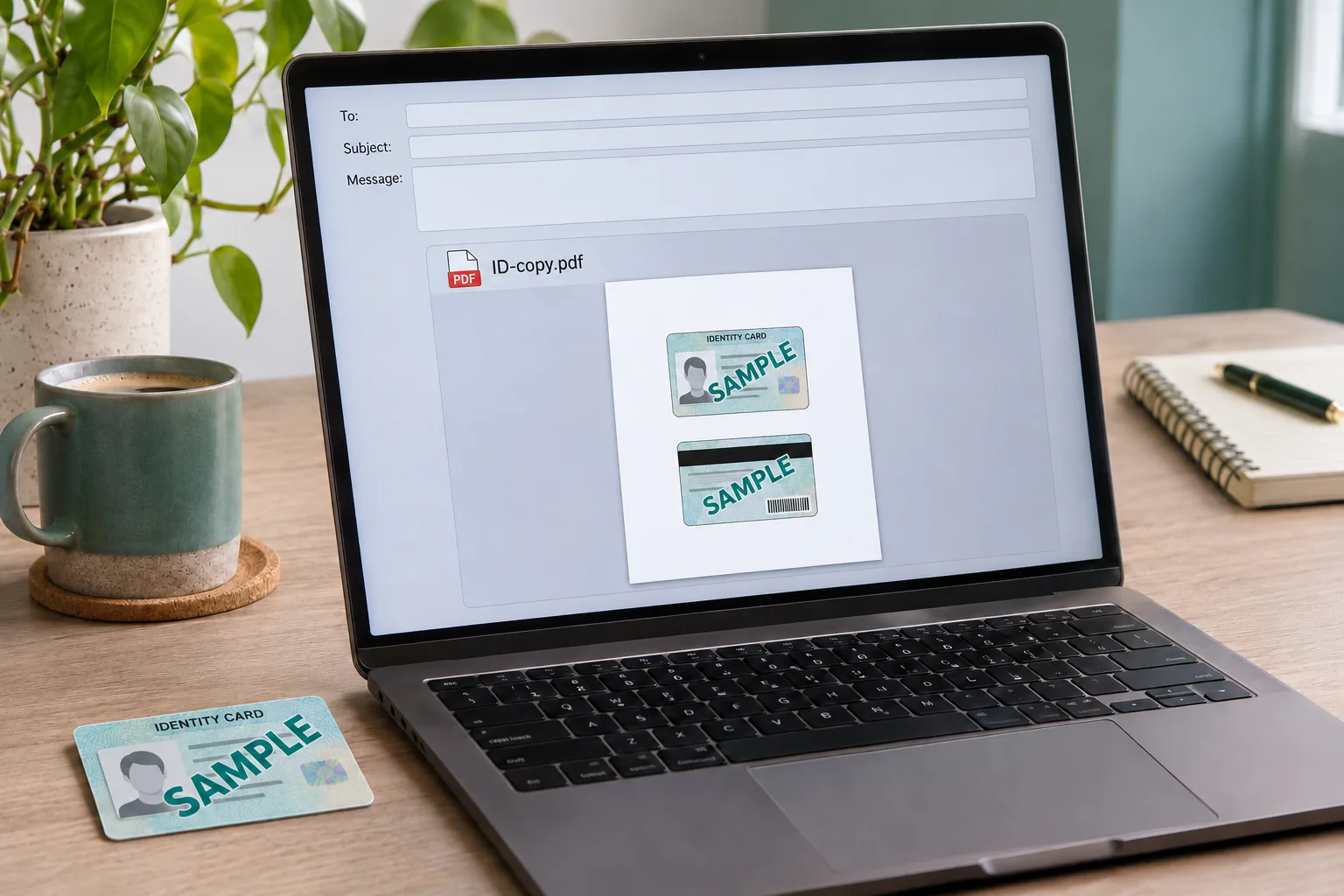
Confirme que o envio deve ser por e-mail.
Compare o endereço com contatos que você já verificou. Pergunte quais lados, formato e limite de tamanho são necessários. Se a organização pedir o portal de envio, use esse caminho. Prepare apenas a cópia necessária para esta solicitação.
Salve a cópia final antes de escrever o e-mail.
Use um JPG legível quando aceitarem imagem, ou um PDF com o layout pedido. Se aceitarem marca d’água, inclua o destinatário e o motivo da cópia. Baixe e abra o resultado novamente. Guarde esse arquivo separado do original sem edição.
Anexe o arquivo salvo na pasta escolhida.
No Mail do iPhone, abra as opções de anexo no rascunho e escolha Anexar Arquivo para selecionar o documento no Arquivos. Em outros apps, use a opção de anexar arquivo. Escolha a cópia revisada na pasta onde foi salva. Segundo a Apple, o anexo pode aparecer no corpo da mensagem ou como ícone de arquivo.
Confira o anexo antes de reduzir o tamanho.
Se o app permitir, abra o anexo no rascunho. Confira os dois lados, orientação, marca d’água e textos pequenos. Se ultrapassar o limite, comprima uma cópia separada da imagem e compare a legibilidade. O compressor aceita JPG, PNG e WebP. PDFs existentes precisam de um fluxo adequado para PDF.
Revise o endereço e os anexos juntos.
Antes de enviar, confira Para, Cc, nome do anexo e quantidade de arquivos. Mantenha o texto focado no pedido combinado. Depois, veja se houve erro de entrega e registre a versão enviada. Uma mensagem enviada não confirma que o destinatário aceitou o documento.