
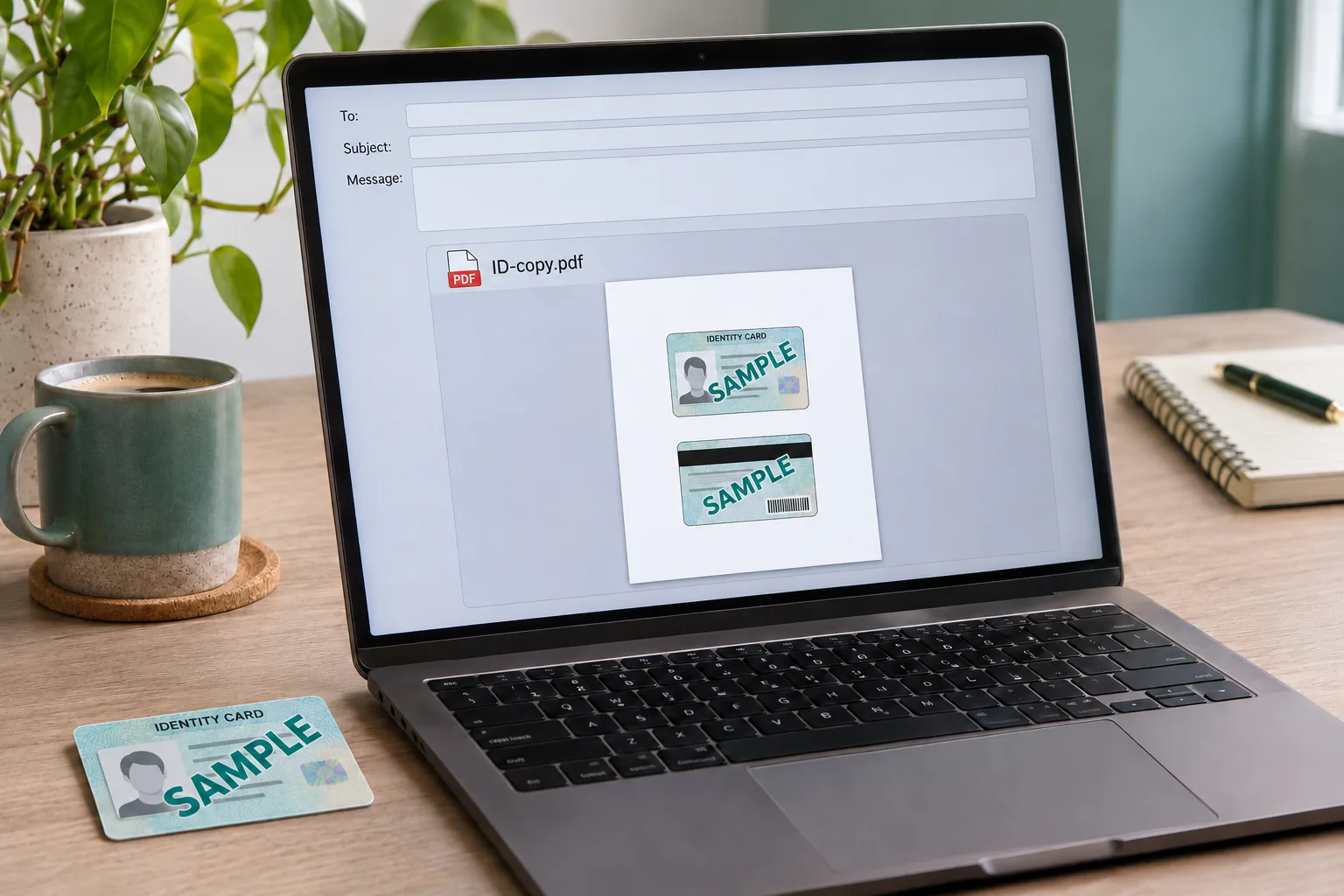
İstenen kanalın e-posta olduğunu doğrulayın.
Alıcı adresini güvendiğiniz iletişim bilgileriyle karşılaştırın. Gereken yüzleri, biçimi ve boyut sınırını sorun. Kurum yükleme portalını istiyorsa onu kullanın. Yalnızca bu işlem için gerekli kopyayı hazırlayın.
E-postayı yazmadan önce son kopyayı kaydedin.
Görsel eki kabul ediliyorsa okunaklı JPG, istenen sayfa düzeni için PDF kullanın. Alıcı amaç filigranını kabul ediyorsa adını ve kopyanın amacını ekleyin. Sonucu indirip yeniden açın. Son dosyayı düzenlenmemiş orijinalden ayrı tutun.
Kayıtlı dosyayı klasöründen ekleyin.
iPhone Mail'deki taslakta ek seçeneklerini açıp Dosya Ekle ile Dosyalar'dan belge seçin. Diğer e-posta uygulamalarında dosya ekleme seçeneğini kullanın. Kontrol ettiğiniz kopyayı kayıtlı klasörden seçin. Apple, eklerin mesaj içinde veya dosya simgesi olarak görünebileceğini belirtir.
Boyutunu küçültmeden önce eki kontrol edin.
Uygulamanız izin veriyorsa eki taslakta açın. İki yüzü, yönü, filigran metnini ve küçük yazıları kontrol edin. Dosya alıcının sınırını aşıyorsa ayrı görsel kopyasını sıkıştırıp okunaklılığı karşılaştırın. Görsel sıkıştırıcı JPG, PNG ve WebP alır. Mevcut PDF'ler uygun PDF işlemi gerektirir.
Adresi ve eki birlikte gözden geçirin.
Göndermeden önce Kime ve Bilgi alanlarını, ek adını ve dosya sayısını kontrol edin. Mesajı kararlaştırılan işle ilgili tutun. Gönderdikten sonra teslim hatalarını kontrol edip verdiğiniz sürümü kaydedin. Gönderilmiş mesaj, alıcının belgeyi kabul ettiğini tek başına doğrulamaz.