今回の提出に合った文言にします。
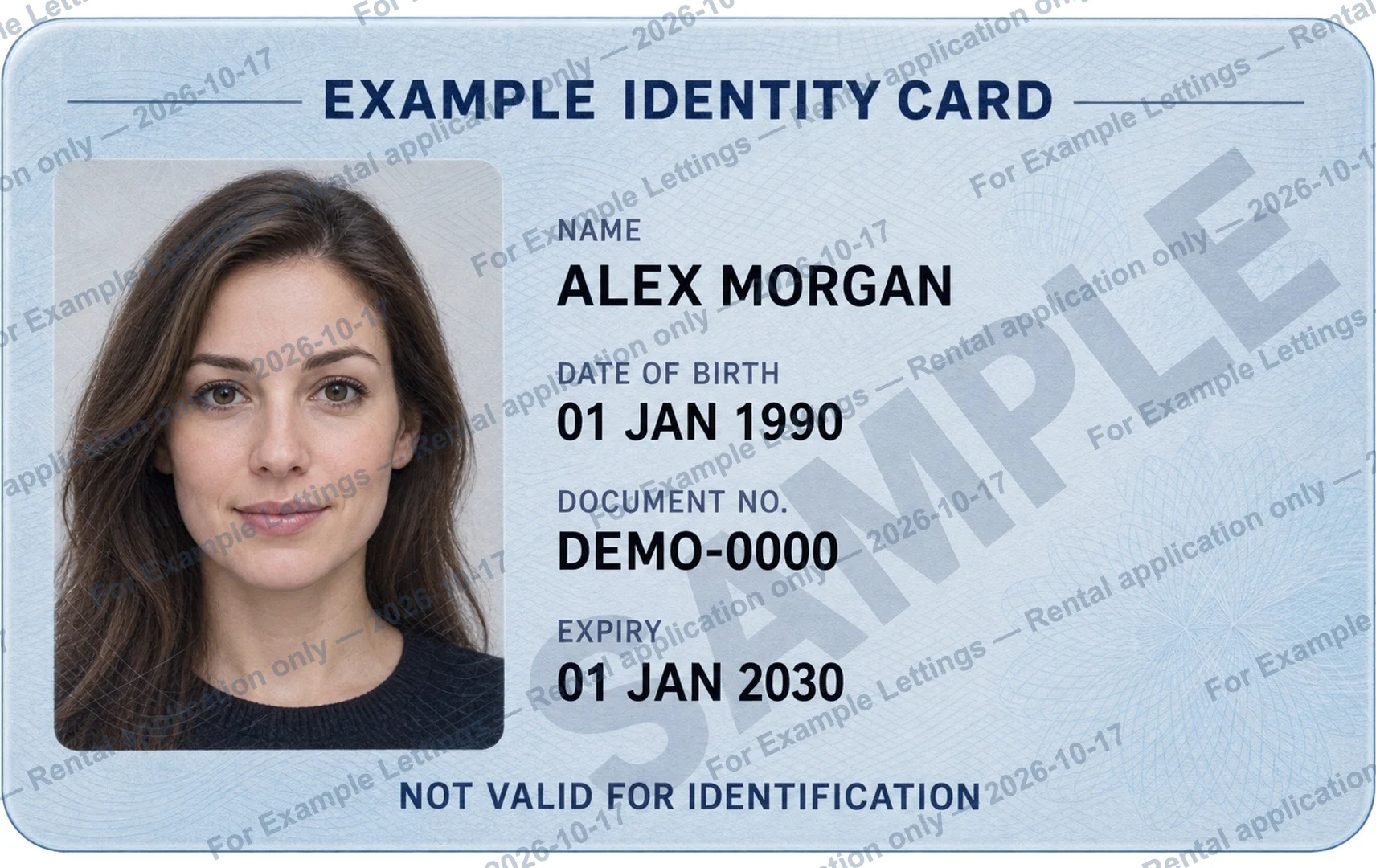
確認済みの提出先と具体的な用途を記載し、必要なら日付を添えます。下のテンプレートの括弧内をすべて置き換えてください。画像上で読める長さにし、「コピー」「本人確認用」だけで提出先や用途が曖昧にならないようにします。
[提出先]宛 — [用途]にのみ使用 — [日付]
透かし付きの写しを受け付けるか確認します。
別の手続きでは透かしが認められないこともあります。必要な表示情報と追加文字の可否を確認してください。賃貸申込、口座開設、入社時の確認で共通のルールがあるとは限りません。未編集の元画像を別に保管し、指定された形式に対応できるようにします。
単独表示と繰り返し表示を比べます。
単独の透かしはすっきり見えます。繰り返しは広い範囲に表示できますが、文字に重なりやすくなります。現在のツールで変更できるのは繰り返し、角度、文字サイズ、色、不透明度です。任意の位置へのドラッグはできません。一律の設定ではなく、その書類のプレビューで判断してください。
必要な情報を読める状態にします。
顔写真、書類番号、その他の必要情報を確認します。不透明度を下げると薄く、上げるとはっきり表示されます。重要な箇所に重なる場合は角度や文字サイズを調整し、拡大して元画像と比較してください。透かしは用途の表示であり、暗号化や不正利用防止の保証ではありません。
プレビューだけでなく保存画像を確認します。
新しいJPGかPNGを書き出し、ツール以外で開いて誤字、未入力の項目、画像の端、読みやすさを確認します。表裏を1ページのPDFにするなら、写真に付けてから重ねるのではなく、PDFツール側の透かし機能を使えます。元画像は変更せず保管してください。