
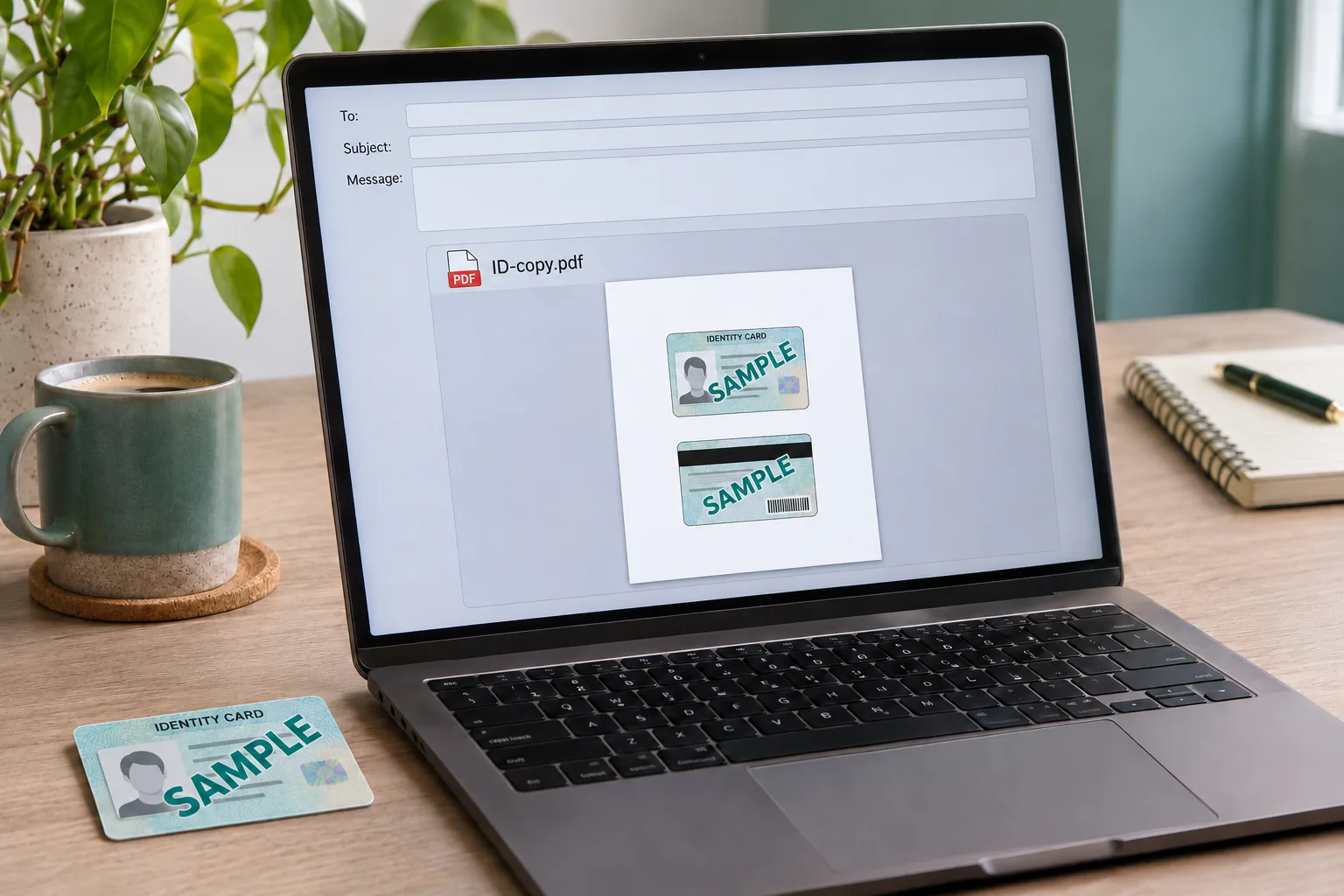
Confirmez que l’envoi par e-mail est demandé.
Comparez l’adresse avec des coordonnées fiables. Demandez quelles faces, quel format et quelle taille maximale sont nécessaires. Si l’organisme exige son portail de dépôt, suivez cette procédure. Préparez uniquement la copie nécessaire à cette demande.
Enregistrez la copie finale avant de rédiger l’e-mail.
Utilisez un JPG lisible si les images sont acceptées, ou un PDF pour la mise en page demandée. Si un filigrane est admis, indiquez le destinataire et le motif. Téléchargez le résultat et rouvrez-le. Conservez ce fichier séparément de l’original non modifié.
Joignez le fichier depuis son dossier.
Dans Mail sur iPhone, ouvrez les commandes de pièces jointes du brouillon et choisissez Joindre un fichier pour sélectionner le document dans Fichiers. Dans une autre app, utilisez sa commande d’ajout de fichier. Sélectionnez la copie vérifiée dans son dossier. Apple précise que l’affichage peut être intégré au texte ou prendre la forme d’une icône.
Vérifiez la pièce jointe avant de la compresser.
Si votre app le permet, ouvrez la pièce jointe dans le brouillon. Vérifiez les faces, l’orientation, le filigrane et les petits caractères. Si la limite est dépassée, compressez une copie de l’image et comparez la lisibilité. Le compresseur accepte JPG, PNG et WebP. Un PDF existant nécessite un traitement adapté au PDF.
Revérifiez l’adresse et les pièces jointes ensemble.
Avant l’envoi, vérifiez les champs À et Cc, le nom de la pièce jointe et le nombre de fichiers. Limitez le message à la demande convenue. Après l’envoi, surveillez les erreurs de distribution et notez la version fournie. Un message envoyé ne confirme pas l’acceptation du document.