
Potwierdź, że odbiorca prosi o e-mail.
Porównaj adres odbiorcy ze sprawdzonymi danymi kontaktowymi. Zapytaj o wymagane strony, format i limit rozmiaru. Jeśli organizacja wskazuje portal przesyłania, skorzystaj z niego. Przygotuj tylko kopię potrzebną do tej sprawy.
Zapisz gotową kopię przed napisaniem wiadomości.
Użyj czytelnego JPG, jeśli akceptowany jest obraz, lub PDF w wymaganym układzie. Jeśli odbiorca zgadza się na znak wodny, dodaj jego nazwę i cel kopii. Pobierz i ponownie otwórz wynik. Przechowuj go oddzielnie od oryginału.
Załącz zapisany plik z jego folderu.
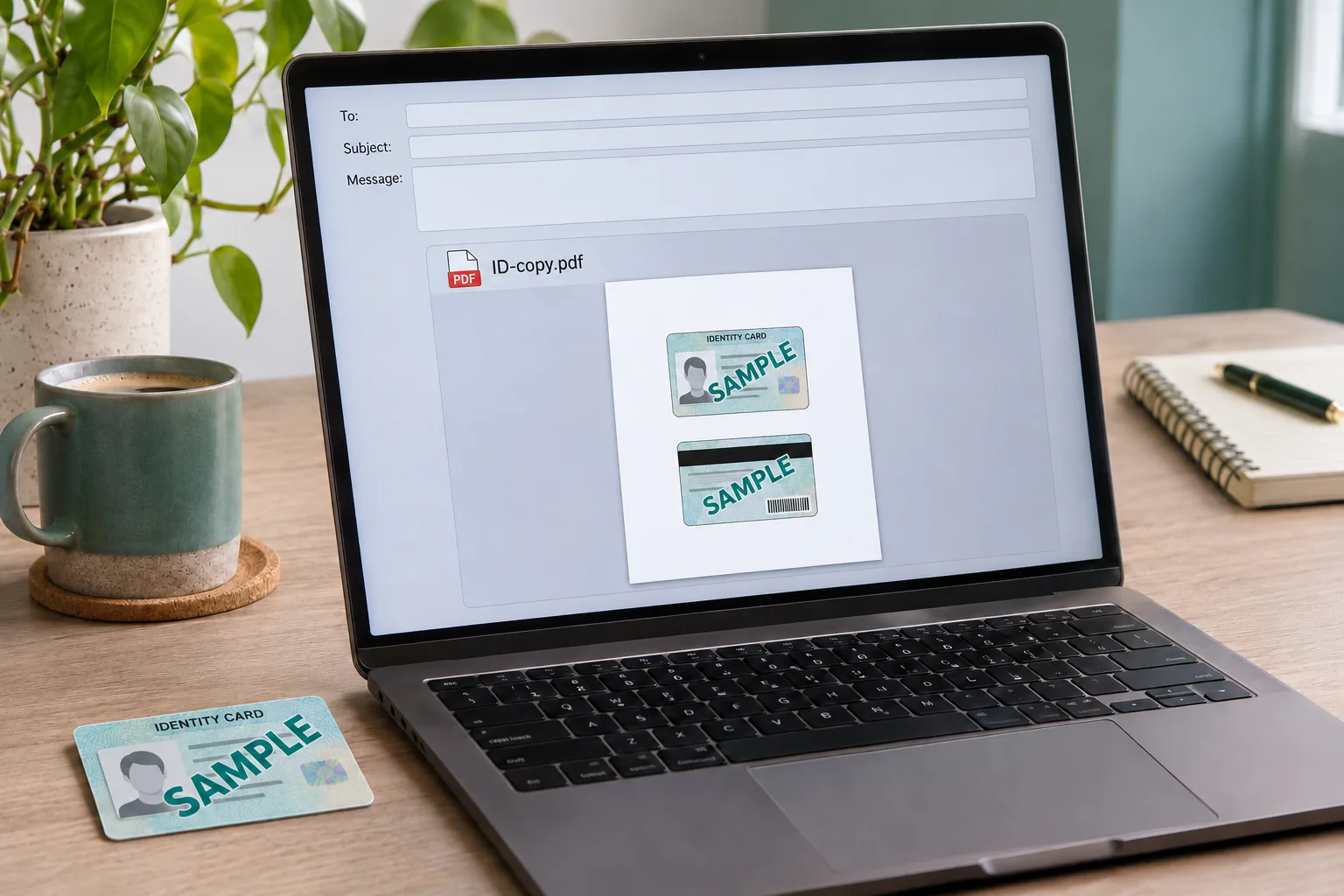
W aplikacji Mail na iPhonie otwórz opcje załączników w szkicu i wybierz Dołącz plik, aby wskazać dokument w Plikach. W innych aplikacjach użyj ich funkcji załączania. Wybierz sprawdzoną kopię z folderu zapisu. Apple wyjaśnia, że załącznik może być widoczny w treści lub jako ikona pliku.
Sprawdź załącznik przed zmniejszeniem rozmiaru.
Jeśli aplikacja pozwala, otwórz załącznik w szkicu. Sprawdź obie strony, kierunek, znak wodny i mały tekst. Gdy plik przekracza limit odbiorcy, skompresuj osobną kopię obrazu i porównaj czytelność. Kompresor przyjmuje JPG, PNG i WebP. Gotowy PDF wymaga narzędzia do PDF.
Sprawdź jednocześnie adres i załączniki.
Przed wysłaniem sprawdź pola Do i DW, nazwę załącznika i liczbę plików. Treść powinna dotyczyć uzgodnionej sprawy. Po wysłaniu sprawdź błędy doręczenia i zanotuj przekazaną wersję. Wysłanie wiadomości nie potwierdza przyjęcia dokumentu przez odbiorcę.