
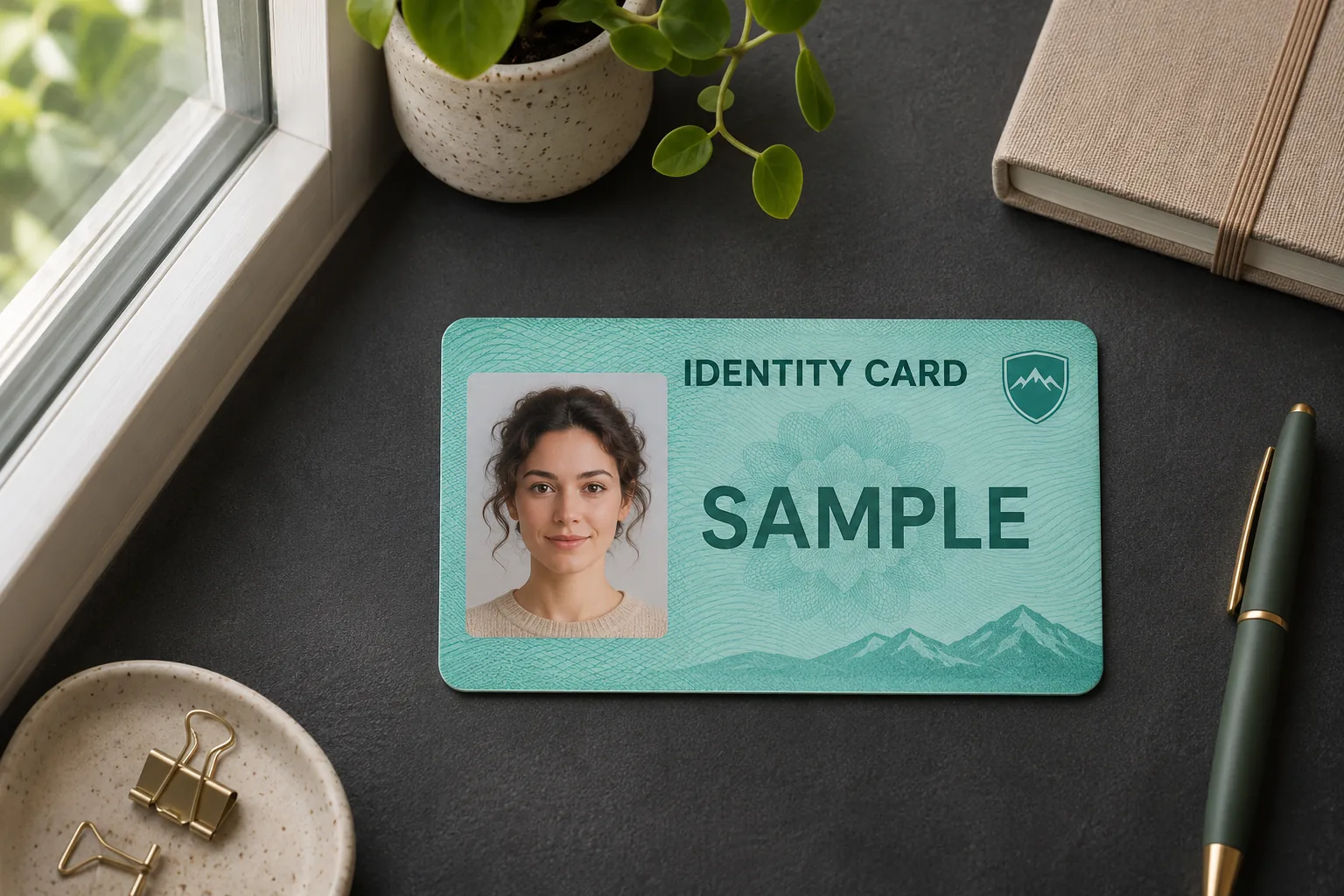
Corrigez les reflets avant de préparer la copie.
Une photo peut sembler nette alors qu’un reflet masque du texte. Avant d’ajouter un filigrane ou de créer un PDF, vérifiez le portrait et les plus petits caractères demandés. Si un reflet cache des informations, reprenez la photo. Un filigrane ou un export plus grand ne recrée pas les détails que l’appareil n’a pas captés.
Déplacez la lumière avant d’incliner la carte.
Posez la carte à plat sur un fond simple, avec une lumière uniforme. Commencez sans flash. Si une zone brille, éloignez-vous de la lampe directe ou changez de position par rapport à la fenêtre. Évitez l’ombre du téléphone sur la carte. Gardez l’appareil presque parallèle pour qu’un bord ne paraisse pas beaucoup plus court que l’autre.
Gardez les quatre coins dans le cadre.
Nettoyez l’objectif, stabilisez le téléphone et laissez une petite marge autour de la carte. Vérifiez la mise au point avant de prendre la photo. Rapprochez-vous uniquement si l’appareil peut encore faire le point : le zoom numérique ne remplace pas une source nette. Si le verso est demandé, photographiez-le séparément avec la même lumière et la même orientation.
Ouvrez la photo enregistrée et zoomez pour la vérifier.
Ouvrez l’image enregistrée et vérifiez le nom, le numéro, le portrait et les autres informations demandées. Repérez les reflets, le flou de mouvement et les bords coupés. N’utilisez pas de retouche générative pour reconstituer des caractères ou remplacer des données. Si une zone nécessaire est illisible, reprenez la photo.
Préparez le format accepté par le destinataire.
Recadrez le fond vide dans votre éditeur en conservant tout le document. L’outil de filigrane utilise une image existante ; il ne corrige pas automatiquement la perspective ni les reflets. Si les copies marquées sont acceptées, indiquez le destinataire et l’usage précis, puis ouvrez le résultat téléchargé pour vérifier sa lisibilité.
Besoin des deux faces en PDF ? Vérifiez la mise en page.
Utilisez les deux images préparées dans l’outil PDF lorsqu’une page commune est demandée. Si le formulaire prévoit des champs séparés pour le recto et le verso, envoyez deux fichiers. Conservez les originaux pour adapter la mise en page sans devoir tout photographier à nouveau.