
Girar, recortar y cambiar el tamaño resuelven problemas distintos.
Gira la foto si el documento está de lado. Recorta si gran parte es mesa o fondo vacío. Cambia el tamaño si el formulario exige otras dimensiones en píxeles o un archivo más pequeño. Modificar el papel del PDF no hace las tres cosas. Empieza por el problema que ves.
Recorta una copia antes de importarla.
Abre una copia en tu editor y recorta el fondo, conservando todos los bordes y datos necesarios. Una foto muy inclinada puede requerir corrección de perspectiva en un editor adecuado o una nueva toma. Las herramientas web de IDPouch no recortan ni corrigen la perspectiva automáticamente; prepara primero la imagen.
Gira cada cara hasta que el texto quede derecho.
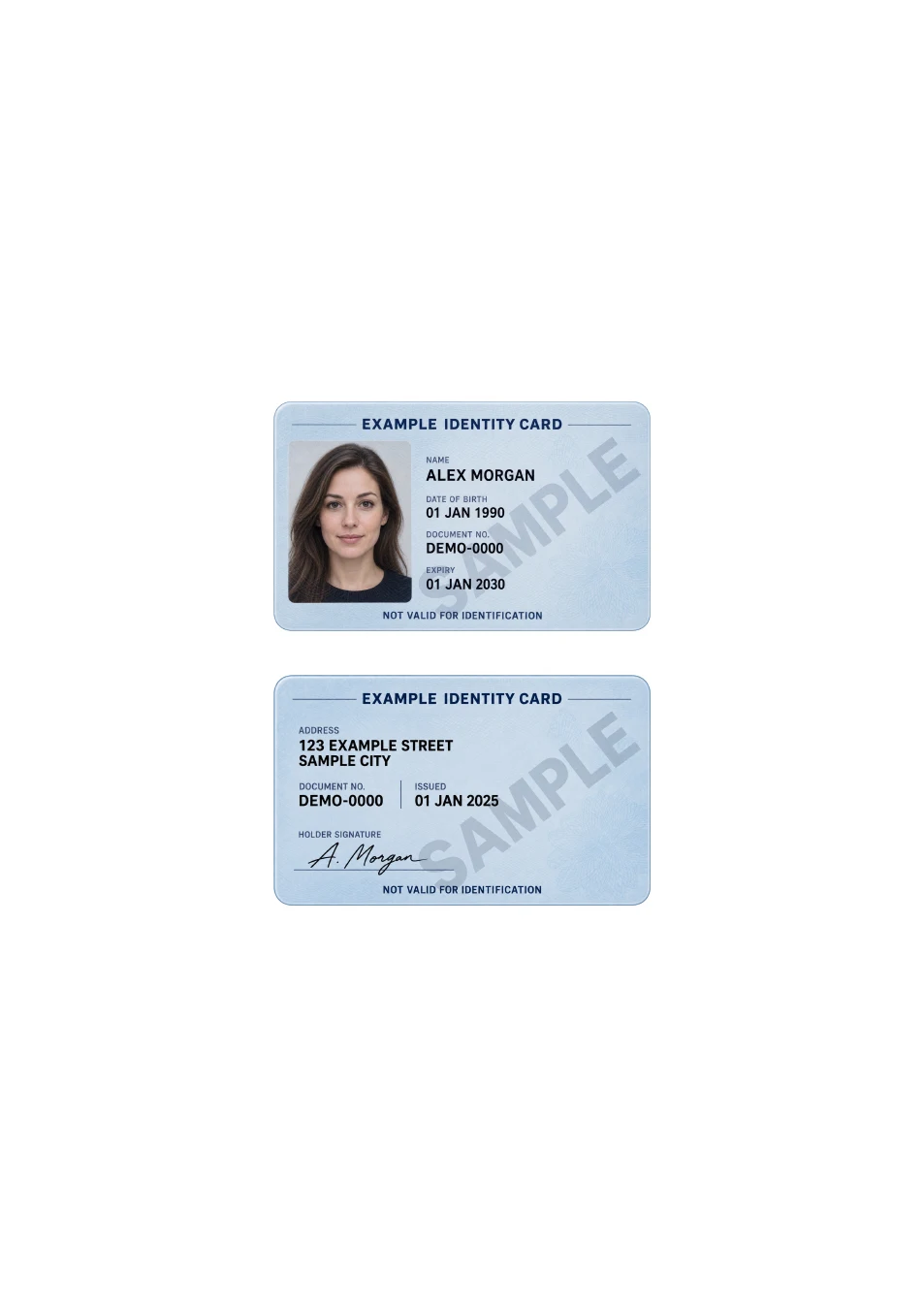
Añade anverso y reverso en sus espacios del PDF y gira la cara que lo necesite. Usa Intercambiar si están en orden inverso. La rotación gira toda la imagen; no elimina el fondo ni cambia las palabras del documento.
Entiende por qué el documento puede verse demasiado pequeño.
El modo ID-1 encaja toda la imagen en un recuadro del tamaño de una tarjeta. Si hay mucho borde de mesa, también ocupa espacio y la tarjeta queda más pequeña. Recorta primero el fondo. Ajustar a la página amplía deliberadamente y no sirve cuando piden imprimir a tamaño real.
Revisa la página descargada antes de compartirla.
Abre el PDF guardado fuera del editor. Comprueba páginas, orden, orientación y bordes completos. Amplía para revisar letra pequeña y retrato. Si recortaste datos necesarios, vuelve al original: ampliar el PDF no los recupera. Antes de enviarlo, confirma que aceptan la distribución y el tamaño del archivo.