
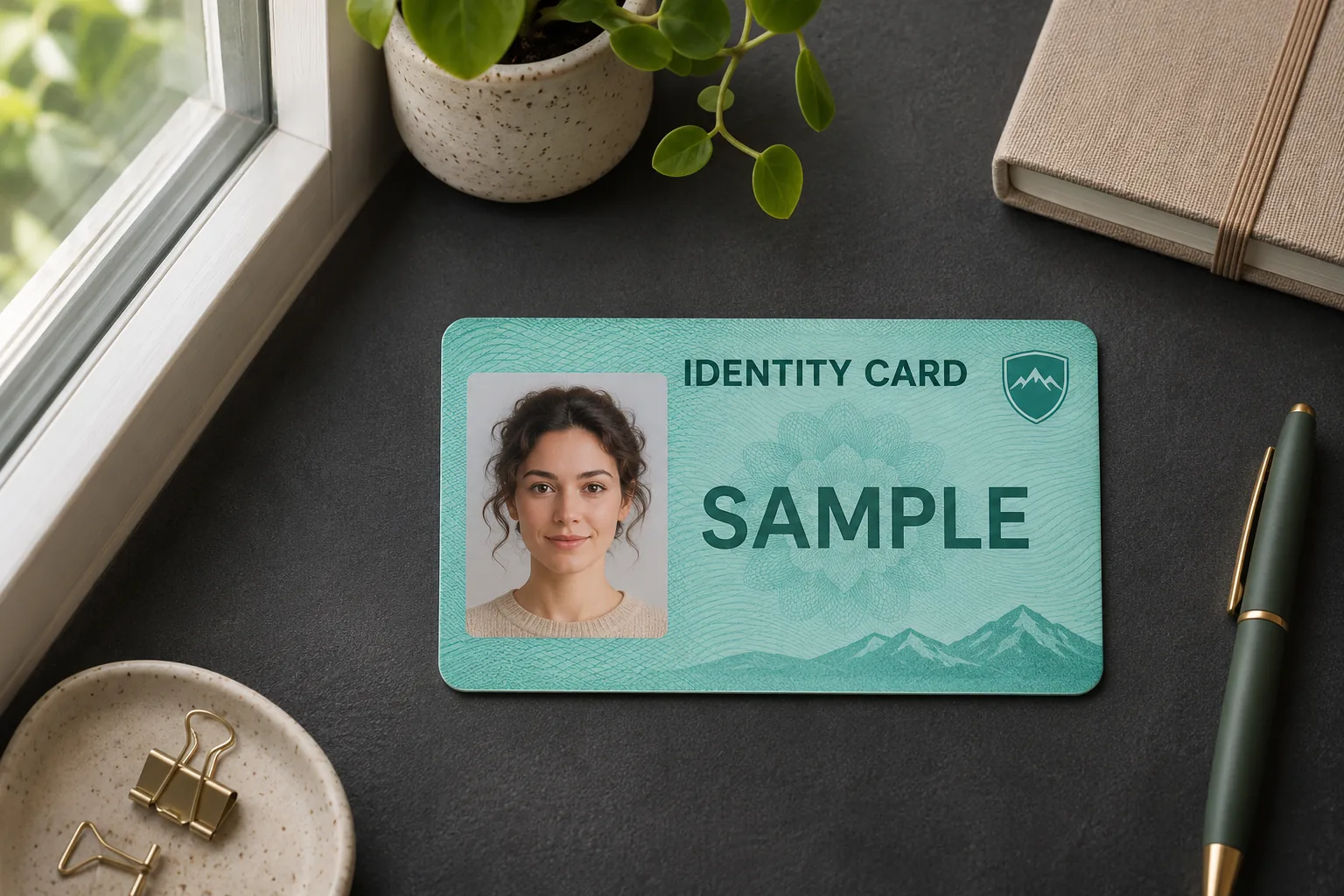
Beseitigen Sie Spiegelungen vor dem Erstellen der Kopie.
Auch auf einem scharf wirkenden Foto kann eine Spiegelung Text verdecken. Prüfen Sie vor Wasserzeichen oder PDF das Porträt und die kleinsten benötigten Angaben. Verdeckt ein Reflex Informationen, fotografieren Sie erneut. Ein Wasserzeichen oder ein größerer Export stellt nicht wieder her, was die Kamera nicht erfasst hat.
Ändern Sie zuerst das Licht, nicht den Winkel der Karte.
Legen Sie den Ausweis flach auf einen schlichten Untergrund mit gleichmäßigem Licht. Schalten Sie zunächst den Blitz aus. Bei hellen Flecken meiden Sie direktes Lampenlicht oder ändern Ihren Standort zum Fenster. Der Schatten des Telefons sollte nicht auf die Karte fallen. Halten Sie die Kamera möglichst parallel, damit eine Kante nicht deutlich kürzer erscheint als die gegenüberliegende.
Lassen Sie alle vier Ecken im Bild.
Reinigen Sie die Linse, halten Sie das Telefon ruhig und lassen Sie einen kleinen Rand um die Karte. Prüfen Sie die Schärfe vor der Aufnahme. Gehen Sie nur näher heran, solange die Kamera noch fokussieren kann; Digitalzoom ersetzt kein klares Original. Fotografieren Sie bei Bedarf die Rückseite separat mit gleichem Licht und gleicher Ausrichtung.
Öffnen Sie das gespeicherte Foto und vergrößern Sie es zur Kontrolle.
Prüfen Sie im gespeicherten Bild Namen, Dokumentnummer, Porträt und weitere verlangte Angaben. Achten Sie auf Reflexionen, Bewegungsunschärfe und abgeschnittene Ränder. Rekonstruieren Sie keine Zeichen und ersetzen Sie keine Dokumentangaben mit generativer Bearbeitung. Ist ein erforderlicher Bereich unlesbar, nehmen Sie das Foto neu auf.
Bereiten Sie das akzeptierte Dateiformat vor.
Schneiden Sie leeren Hintergrund im Bildeditor weg, ohne Teile des Dokuments zu entfernen. Das Browser-Wasserzeichenwerkzeug verarbeitet vorhandene Bilder; es korrigiert weder Perspektive noch Reflexionen automatisch. Werden markierte Kopien akzeptiert, geben Sie Empfänger und Zweck an und prüfen anschließend den heruntergeladenen Export auf Lesbarkeit.
Beide Seiten als PDF? Prüfen Sie die Seitenaufteilung.
Nutzen Sie beide vorbereiteten Bilder im PDF-Werkzeug, wenn eine gemeinsame Seite verlangt wird. Hat das Formular getrennte Felder für Vorder- und Rückseite, reichen Sie getrennte Dateien ein. Behalten Sie die Originalbilder, um bei Bedarf eine andere akzeptierte Anordnung ohne neue Aufnahmen zu erstellen.