
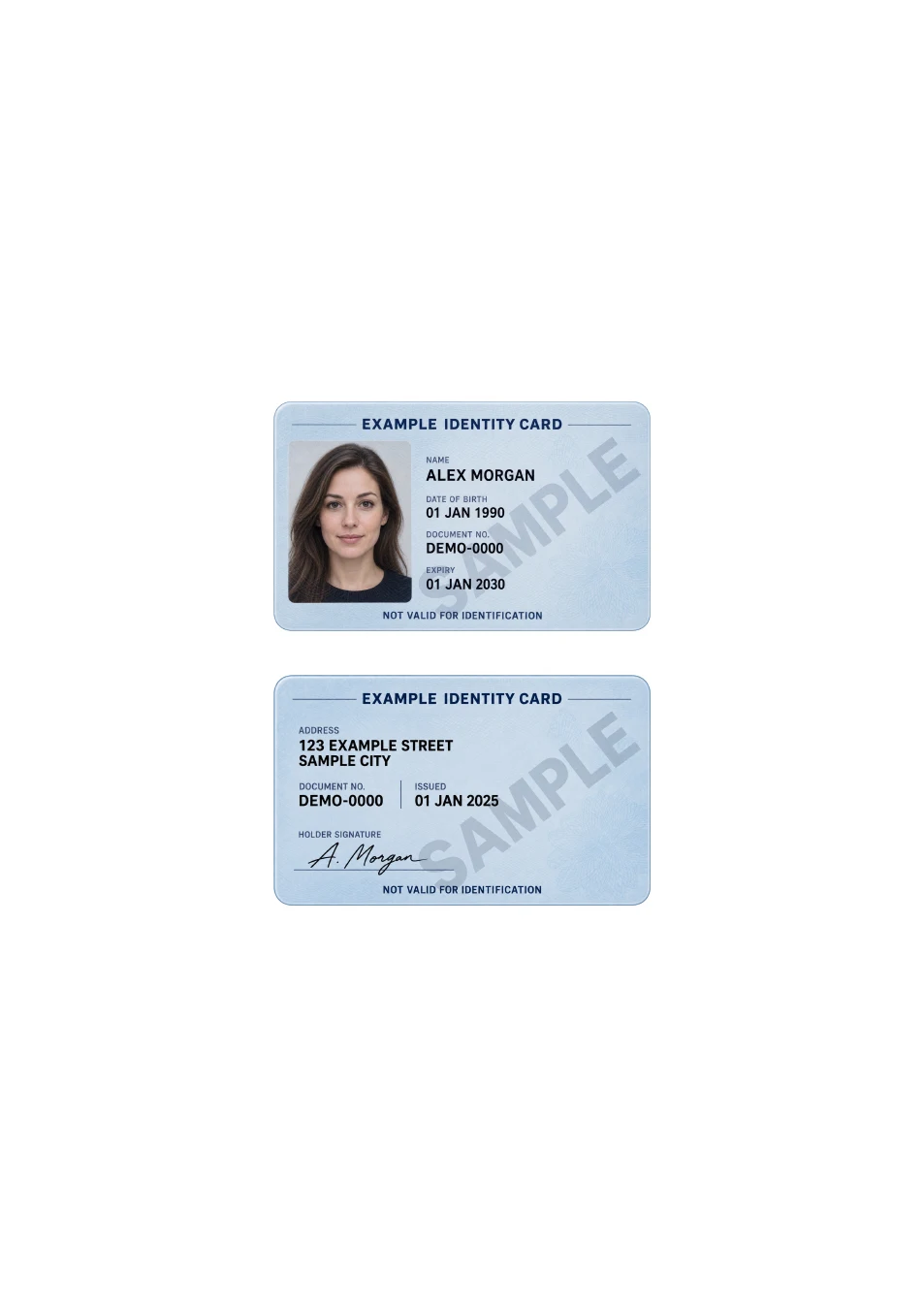
旋轉、裁切和縮放,各自解決不同問題。
證件方向不對時要旋轉;畫面有大片桌面或空白時要裁切;上傳欄位要求特定像素尺寸或較小檔案時才需要縮放。更改 PDF 紙張大小不會同時完成這三件事,先看清楚要處理哪個問題。
先裁切另一份圖檔,再匯入工具。
用照片編輯器開啟另一份圖檔,裁掉周圍背景,保留必要的邊緣與細節。角度歪斜太多時,可能需要用支援的編輯器校正透視,或重新拍照。證件卡包網頁工具不會自動裁切或校正透視,請先整理好來源圖檔。
分別調整兩面的方向,讓文字正向顯示。
在 PDF 工具的兩個欄位分別選擇正面與背面,使用旋轉按鈕調整方向。順序相反時可交換兩面。旋轉的是整張來源圖片,不會移除背景,也不會改寫證件上的文字。
為什麼 PDF 裡的證件看起來太小?
ID-1 模式會將整張圖檔放入卡片大小的範圍。圖檔若包含大片桌面,背景也會占用空間,證件本身就會變小。請先裁掉多餘背景。「符合頁面」會放大圖片,若需要以證件實際大小列印,就不適合使用這個模式。
分享前,檢查下載的頁面。
在編輯器之外開啟已儲存的 PDF,確認頁數、正反面順序、文字方向與完整邊緣,放大檢查小字和人像。若裁切時切掉必要資料,請回到原圖重新處理;放大 PDF 無法補回內容。提交前也要確認版面與檔案大小符合收件方要求。