
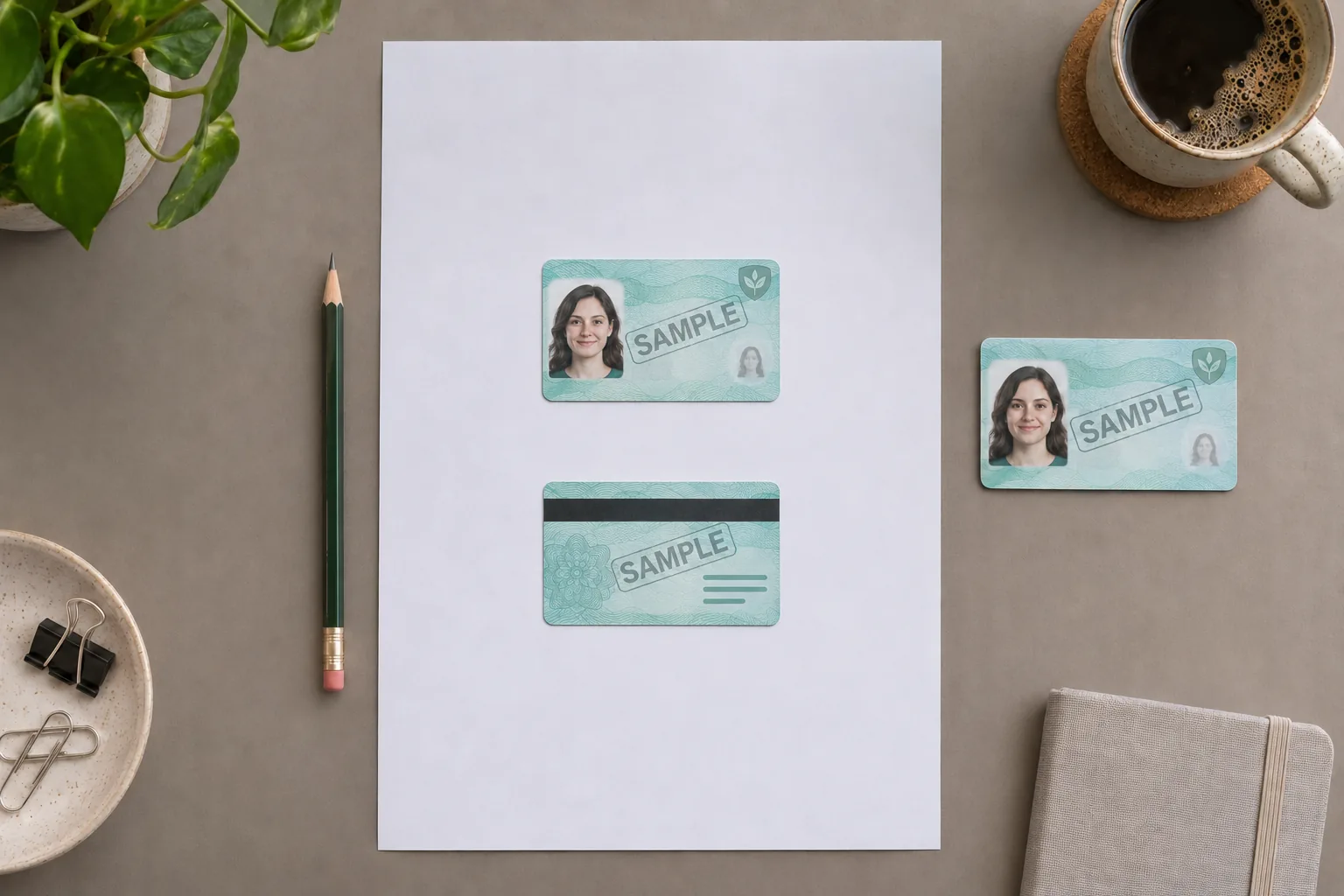
한 페이지와 한 파일은 달라요.
앞뒷면을 한 페이지에 넣으려면 두 페이지를 한 파일로 묶는 대신 사진 두 장을 같은 PDF 용지에 배치하세요. 먼저 이 배치를 받는지 확인하세요. 업로드 칸이 따로 있으면 앞뒷면을 별도 파일로 준비하세요.
도구를 열기 전에 선명한 이미지 두 장을 준비하세요.
각 면을 평평하게 놓고 고른 조명에서 필요한 모서리가 모두 보이게 촬영하세요. 이미지 편집기에서 책상과 배경을 자르고 반사를 확인하세요. 웹 도구는 이미지당 최대 20MB, 4,000만 화소의 JPG, PNG, WebP를 지원하며 자동 자르기나 원근 보정은 하지 않아요.
앞면과 뒷면을 각각의 칸에 넣으세요.
PDF 도구에서 앞면 이미지, 뒷면 이미지 순서로 선택하세요. 위아래 또는 나란히 배치를 고르면 첫 칸이 위쪽이나 왼쪽에 와요. 옆으로 누운 사진은 회전하고 순서가 바뀌었다면 순서 바꾸기를 사용하세요. 회전해도 원본 이미지가 잘리지는 않아요.
용지 크기와 카드 크기를 각각 선택하세요.
요청에 맞게 A4나 Letter를 선택하세요. ID-1 모드는 방향에 맞춰 85.60 × 53.98mm 영역 안에 배치하고 페이지에 맞춤은 이미지를 확대해요. 여권이나 다른 모양의 서류는 ID-1 카드가 아니므로 비율을 유지한 결과 크기가 적절한지 확인하세요.
저장한 PDF를 편집기 밖에서 확인하세요.
다운로드한 PDF가 한 페이지이고 앞뒷면 순서와 방향이 올바른지 확인하세요. 확대해 필요한 정보를 확인하고 업로드 용량 제한과 비교하세요. 이미지는 브라우저에서 처리하지만 사이트가 백업하거나 결과물을 앱에 자동 전송하지는 않아요.