
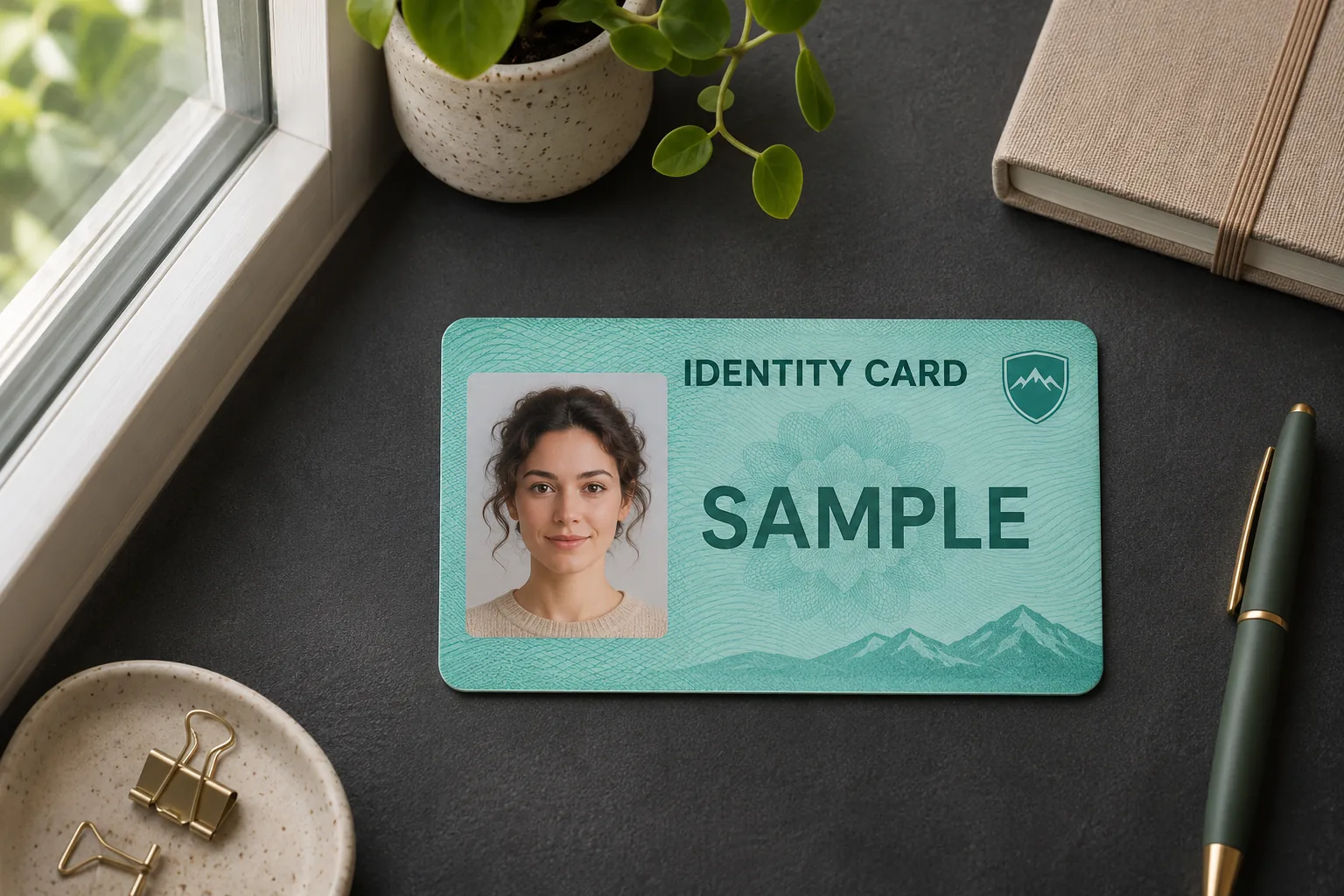
Elimina i riflessi prima di preparare la copia.
Una foto può sembrare nitida anche se un riflesso nasconde il testo. Controlla volto e scritte necessarie prima di aggiungere filigrane o creare PDF. Se i dati sono coperti, rifai la foto. Un’esportazione più grande o una filigrana non recuperano dettagli mai acquisiti.
Cambia la luce prima di inclinare la carta.
Metti la carta su una superficie piana e semplice con luce uniforme. Inizia senza flash. Se compare una zona brillante, spostati dalla luce diretta o rispetto alla finestra. Evita l’ombra del telefono. Tieni la fotocamera quasi parallela per non accorciare visivamente un bordo.
Mantieni tutti e quattro gli angoli nell’inquadratura.
Pulisci l’obiettivo, tieni fermo il telefono e lascia un piccolo margine. Controlla la messa a fuoco. Avvicinati solo finché resta possibile mettere a fuoco. Lo zoom digitale non sostituisce un originale nitido. Fotografa il retro separatamente, se richiesto, con la stessa luce e orientamento.
Apri la foto salvata e ingrandiscila per controllarla.
Controlla nome, numero, volto e altri dati richiesti nel file salvato. Cerca riflessi, mosso e bordi tagliati. Non ricostruire caratteri o dati con modifiche generative. Se un’area necessaria è illeggibile, rifai la foto.
Prepara il formato accettato dal destinatario.
Ritaglia lo sfondo vuoto nell’editor mantenendo l’intero documento. Il tool filigrana usa un’immagine esistente e non corregge prospettiva o riflessi automaticamente. Se consentito, indica destinatario e finalità, poi riapri il download per verificarne la leggibilità.
Servono entrambi i lati in PDF? Controlla la disposizione.
Usa le due immagini preparate nel tool PDF quando serve una pagina combinata. Se il modulo ha campi distinti, invia file separati. Conserva gli originali per preparare altre disposizioni senza dover rifare tutte le foto.