
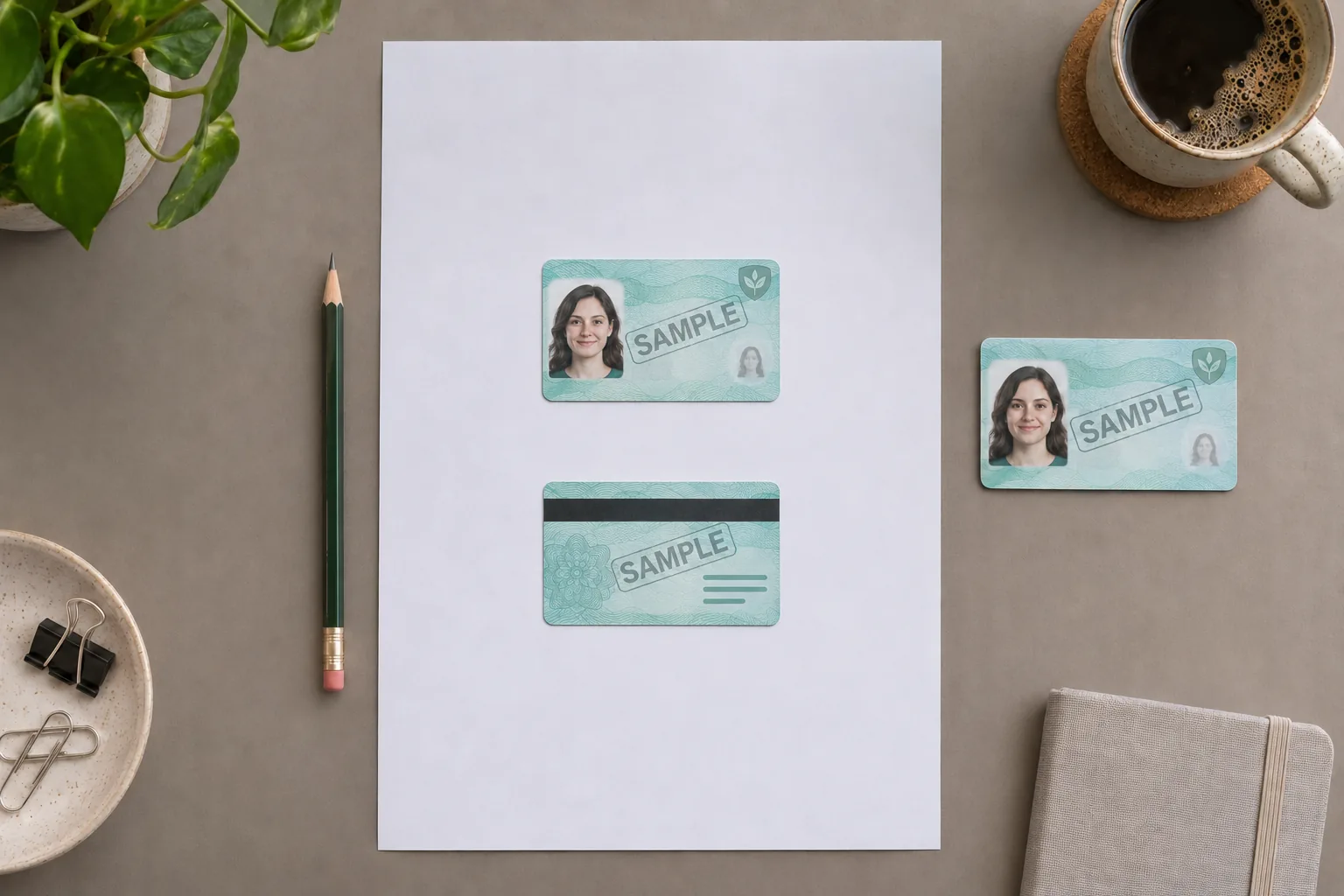
Una pagina e un file sono due cose diverse.
Disponi le due foto sullo stesso foglio PDF per avere fronte e retro su una pagina. Prima verifica che la disposizione sia accettata. Se il modulo ha campi distinti per fronte e retro, prepara file separati.
Prepara due immagini nitide prima di aprire lo strumento.
Fotografa i lati in piano, con luce uniforme e tutti gli angoli necessari visibili. Ritaglia tavolo o sfondo nell’editor e controlla i riflessi. Il sito accetta JPG, PNG e WebP fino a 20 MB e 40 megapixel per immagine, senza ritaglio o correzione prospettica automatici.
Inserisci ogni lato nel proprio riquadro.
Apri lo strumento PDF, scegli fronte e poi retro. Disponi in verticale o affiancati. Il primo riquadro è in alto o a sinistra. Usa Ruota per immagini di lato e Scambia per invertire l’ordine. La rotazione non ritaglia la foto.
Scegli separatamente carta e dimensione della tessera.
Scegli A4 o US Letter secondo la richiesta. ID-1 adatta l’immagine in 85,60 × 53,98 mm secondo l’orientamento. Adatta alla pagina la ingrandisce. Passaporti e altri formati non sono carte ID-1: mantieni le proporzioni e valuta le misure risultanti.
Controlla il PDF salvato fuori dall’editor.
Scarica e verifica una pagina con entrambi i lati, nell’ordine giusto e diritti. Ingrandisci i dettagli e controlla il peso rispetto al limite. Le immagini sono elaborate nel browser, ma il sito non conserva backup né trasferisce automaticamente il file all’app.