
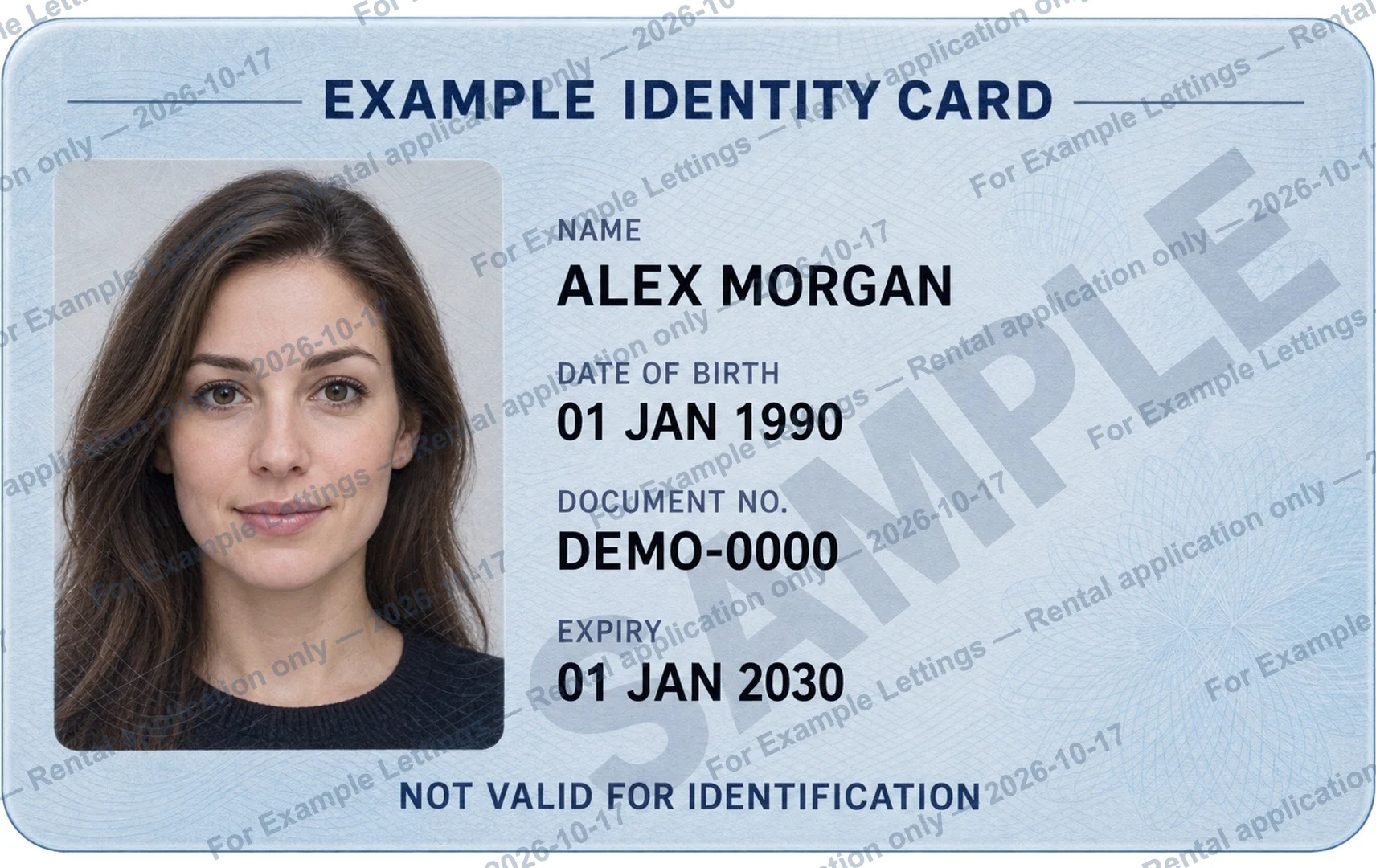
Adaptez le texte à cet envoi.
Nommez le destinataire vérifié et l’utilisation précise, avec une date si utile. Remplacez tous les champs du modèle. Restez concis pour que le texte soit lisible sur l’image. « COPIE » ou « Pour vérification uniquement » ne précise pas assez l’envoi.
Pour [Destinataire] — uniquement pour [Utilisation] — [Date]
Vérifiez si une copie marquée est acceptée.
Un filigrane accepté pour une demande peut être refusé pour une autre. Demandez quelles informations doivent rester visibles et si le système accepte du texte ajouté. Location, ouverture de compte et emploi n’ont pas des règles identiques partout. Conservez l’original intact pour préparer la version demandée.
Choisir un modèle pour la location, l’emploi ou une autre démarche →
Comparez un filigrane unique et répété.
Un filigrane unique allège l’image ; un motif répété répartit la mention, mais peut recouvrir davantage de texte. L’outil règle répétition, angle, taille, couleur et opacité, sans déplacement libre par glisser-déposer. Évaluez l’aperçu de ce document plutôt que d’appliquer un réglage universel.
Gardez les informations requises lisibles.
Vérifiez le portrait, le numéro et les autres détails exigés. Une opacité plus faible éclaircit le filigrane ; une valeur plus forte le rend plus visible. Ajustez l’angle et la taille si nécessaire, puis agrandissez et comparez avec l’original. Ce marquage n’est ni un chiffrement ni une garantie contre les modifications ou abus.
Vérifiez l’export, pas seulement l’aperçu.
Exportez un nouveau JPG ou PNG et ouvrez-le hors de l’outil. Vérifiez fautes, champs non remplacés, bords et lisibilité en zoomant. Pour un PDF recto verso, utilisez son filigrane facultatif afin de ne pas superposer un second motif sur des photos déjà marquées. Conservez l’original intact.
Besoin aussi d’une page PDF ? Voir le guide de disposition →