
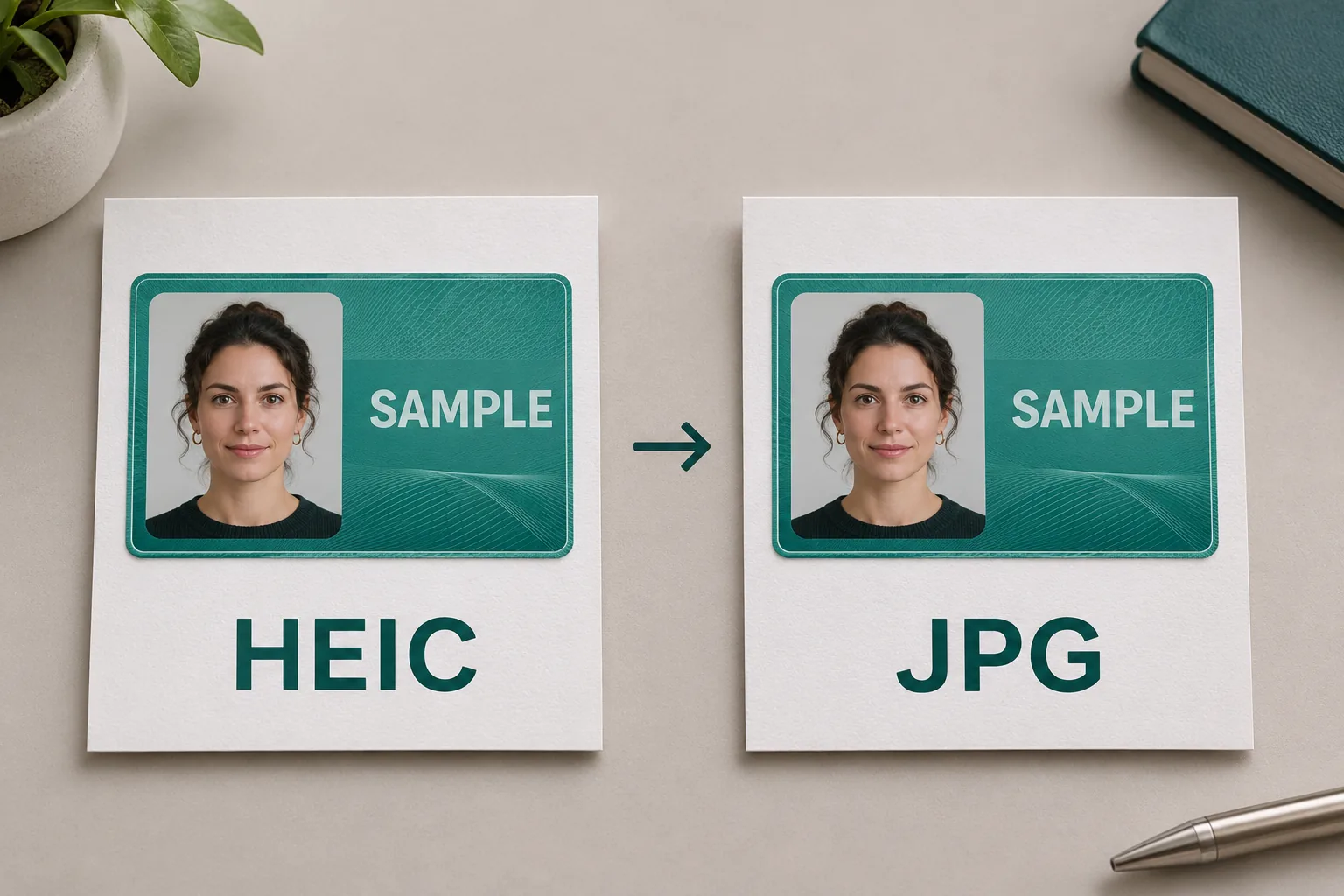
対応形式と、選択したファイルを確認します。
iPhoneの写真はHEIF形式で、拡張子が.heicの場合があります。フォームの対応形式と容量上限を確認し、選択した写真を調べます。JPG指定ならJPEGのコピーを書き出し、元画像は編集用に残しましょう。名前を変えても画像の符号化方式は変わりません。
保存済みの写真をJPEGで書き出します。
HEICを開いてJPEGを書き出せる画像アプリを使います。AppleのMac向け案内では、プレビューまたは写真で開き、「ファイル」「書き出す」からJPEGを選びます。別のコピーとして保存し、開いてファイル情報で形式を確かめてからフォームで選択してください。
次に撮る写真の形式をJPEGにします。
対応するiPhoneで「設定 → カメラ → フォーマット → 互換性優先」を選ぶと、以後の写真がJPEGになります。既存の写真の形式はそのままです。身分証を撮り直す際は四隅を入れ、均一な光で必要な小さい文字にもピントが合っているか確認しましょう。
変換した画像をツールに読み込みます。
透かしツールでJPEGのコピーを選びます。IDPouchは20MB・4,000万画素以内のPNGとWebPにも対応しています。HEIC対応はブラウザによって異なります。提出先が透かし付きコピーを受け付ける場合は、宛先と用途を入力し、指定形式でダウンロードしてください。
アップロード前に完成したファイルを確認します。
ダウンロードしたコピーを開き、顔写真、小さい文字、端を確認します。実際の容量もフォームの上限と照合してください。両面を1ページのPDFにする場合は鮮明な2枚を用意します。入力欄が別なら片面ずつのファイルを使い、保存先から確認済みの版を添付します。