
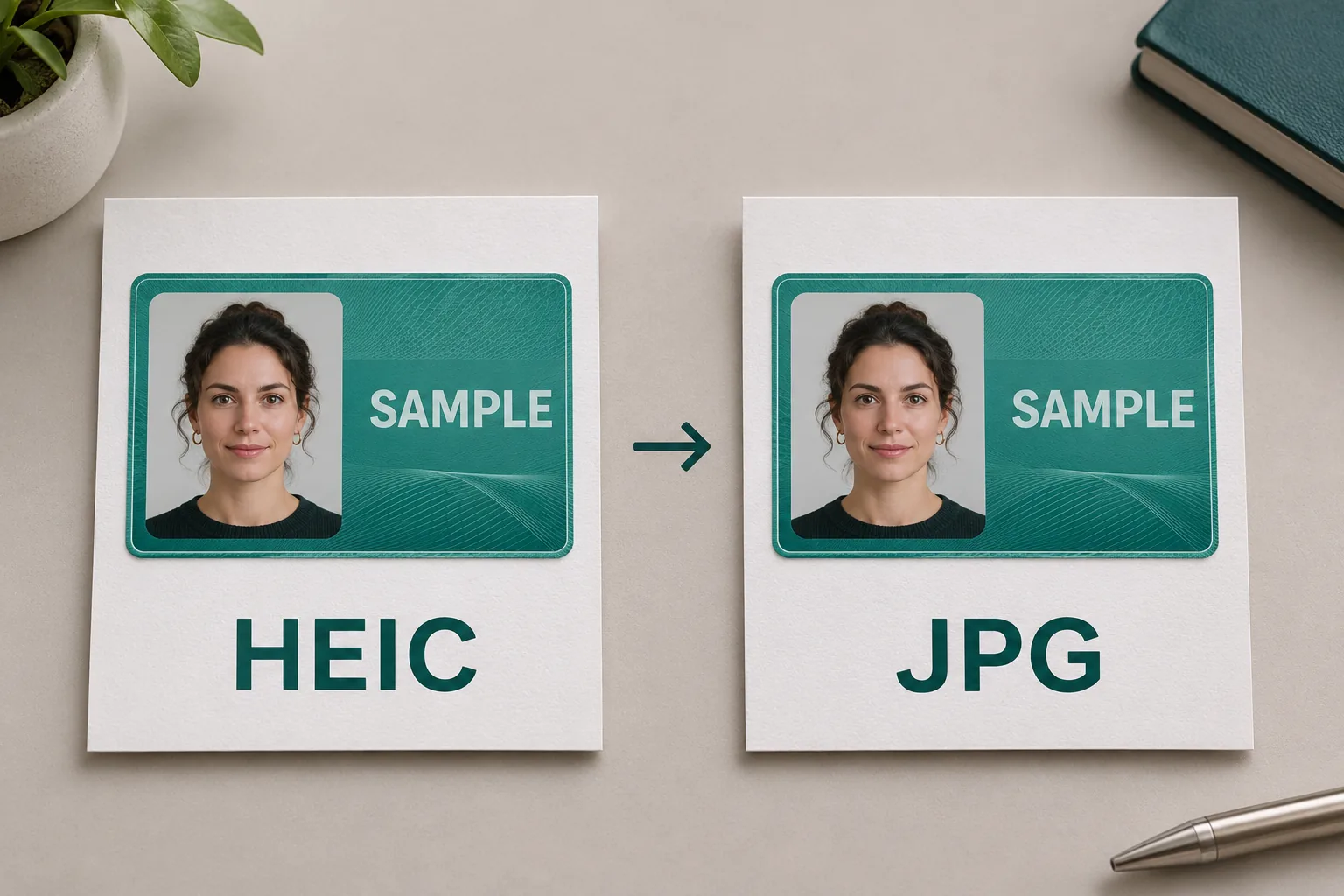
Comprueba el formato aceptado y el archivo seleccionado.
Una foto del iPhone puede usar HEIF con extensión .heic. Comprueba los formatos y el límite del formulario y revisa la foto seleccionada. Si exige JPG, crea una copia JPEG y conserva el original para futuras ediciones. Cambiar el nombre mantiene la codificación.
Exporta la foto existente como JPEG.
Usa una app que abra HEIC y exporte JPEG. En Mac, Apple indica abrir la imagen en Vista Previa o Fotos, elegir Archivo, Exportar y JPEG. Guarda una copia separada. Ábrela y comprueba el formato en la información del archivo antes de seleccionarla en el formulario.
Elige JPEG para las próximas fotos.
En iPhones compatibles, Ajustes → Cámara → Formatos → El más compatible hace que las nuevas fotos usen JPEG. Las existentes conservan su formato. Si repites la foto, incluye las esquinas, usa luz uniforme y comprueba el enfoque de la letra pequeña necesaria.
Usa la imagen convertida en la herramienta.
Elige la copia JPEG en la herramienta de marca de agua. IDPouch también acepta PNG y WebP dentro de 20 MB y 40 megapíxeles. HEIC depende del navegador. Si aceptan copias marcadas, añade destinatario y finalidad y descarga en el formato solicitado.
Revisa el archivo final antes de subirlo.
Abre la copia descargada y revisa retrato, letra pequeña y bordes. Compara su tamaño real con el límite. Si ambas caras deben ir en una página PDF, prepara dos imágenes claras. Para campos separados, usa un archivo por cara. Adjunta la versión revisada desde la carpeta donde la guardaste.