
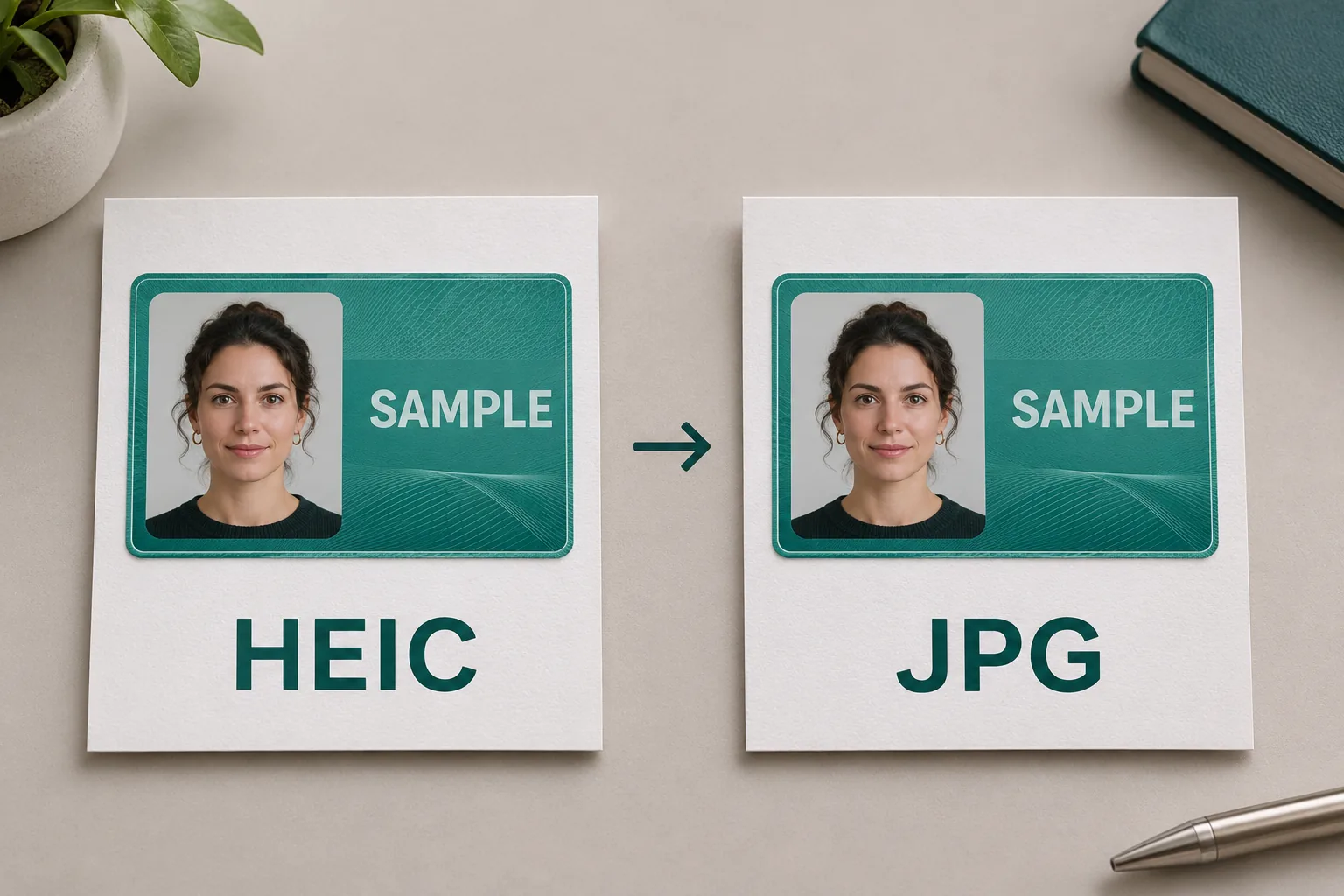
Controleer het toegestane formaat en je gekozen bestand.
Een iPhone-foto kan HEIF gebruiken met de extensie .heic. Controleer de toegestane formaten en maximale grootte in het formulier en bekijk de gekozen foto. Maak bij een JPG-eis een JPEG-kopie en bewaar het origineel voor later. Hernoemen verandert de codering niet.
Exporteer een bestaande foto als JPEG.
Gebruik een beeldapp die HEIC opent en JPEG exporteert. Apple beschrijft op de Mac openen in Voorvertoning of Foto's, gevolgd door Archief, Exporteer en JPEG. Bewaar een aparte kopie. Open die en controleer het formaat in de bestandsinformatie voordat je haar in het formulier kiest.
Kies JPEG voor je volgende camerafoto.
Op ondersteunde iPhones worden nieuwe foto’s als JPEG opgeslagen als je Instellingen → Camera → Structuren → Meest compatibel kiest. Bestaande foto’s behouden hun formaat. Fotografeer je het document opnieuw, houd dan alle hoeken zichtbaar, gebruik gelijkmatig licht en controleer de scherpte van kleine tekst.
Gebruik de omgezette afbeelding in de documenttool.
Kies de JPEG-kopie in de watermerktool. IDPouch accepteert ook PNG en WebP binnen 20 MB en 40 megapixels. HEIC hangt af van de browser. Voeg ontvanger en doel toe als de organisatie gemarkeerde kopieën toestaat en download in het gevraagde formaat.
Controleer het eindbestand vóór het uploaden.
Open de download opnieuw en controleer portret, kleine tekst en randen. Vergelijk de bestandsgrootte met de limiet. Maak twee duidelijke afbeeldingen als beide kanten op één PDF-pagina moeten. Gebruik bij aparte velden één bestand per zijde. Voeg de gecontroleerde versie toe vanuit de map waar je haar opsloeg.