
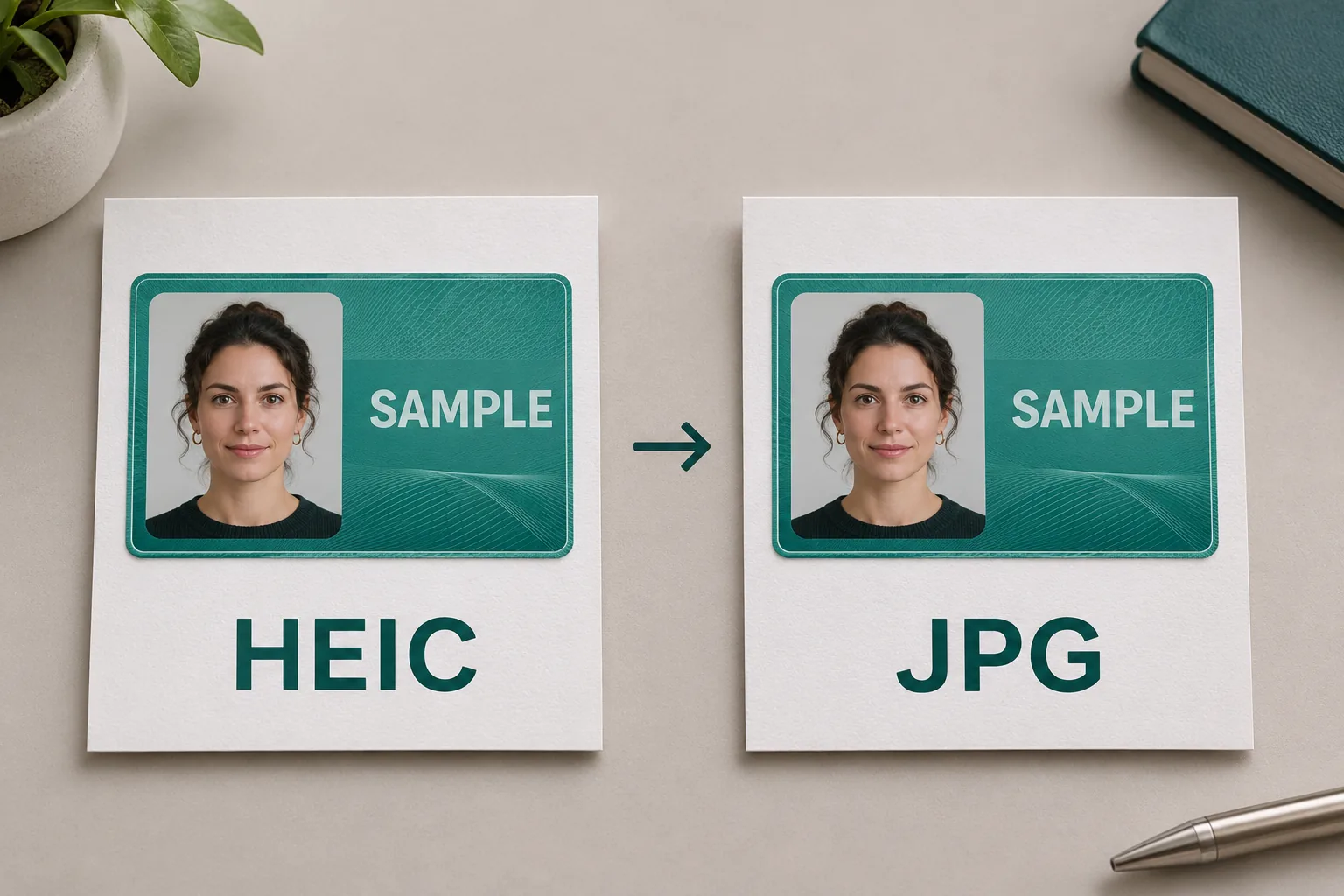
Kabul edilen biçimi ve seçilen dosyayı kontrol edin.
iPhone fotoğrafı HEIF biçiminde ve .heic uzantılı olabilir. Formdaki kabul edilen biçim ve boyut sınırını, ardından seçtiğiniz fotoğrafı kontrol edin. JPG gerekiyorsa JPEG kopyası oluşturup orijinali saklayın. Ad değiştirmek kodlamayı değiştirmez.
Mevcut fotoğrafı JPEG olarak dışa aktarın.
HEIC açıp JPEG dışa aktarabilen bir uygulama kullanın. Apple, Mac'te Önizleme veya Fotoğraflar'da görseli açıp Dosya → Dışa Aktar bölümünde JPEG seçmeyi açıklar. Ayrı kopya kaydedin. Formda seçmeden önce yeni dosyayı açıp bilgilerinden biçimini kontrol edin.
Sonraki fotoğraf için JPEG seçin.
Desteklenen iPhone'larda Ayarlar → Kamera → Biçimler → En Uyumlu, yeni fotoğrafları JPEG yapar. Mevcut fotoğraflar değişmez. Kimliği yeniden çekerken tüm köşeleri gösterin, eşit ışık kullanın ve en küçük gerekli yazının netliğini kontrol edin.
Dönüştürülen görseli belge aracında kullanın.
JPEG kopyasını filigran aracında seçin. IDPouch, 20 MB ve 40 megapiksel sınırları içinde PNG ve WebP de kabul eder. HEIC açma tarayıcıya bağlıdır. Kurum kabul ediyorsa alıcı ve amacı ekleyip istenen biçimde indirin.
Yüklemeden önce son dosyayı inceleyin.
İndirilen kopyayı açıp portreyi, küçük yazıları ve kenarları inceleyin. Boyutunu form sınırıyla karşılaştırın. İki yüz aynı PDF sayfasında isteniyorsa iki net görseli PDF aracında kullanın. Ayrı alanlar varsa ayrı dosya tutun. Kaydettiğiniz klasörden kontrol edilmiş sürümü ekleyin.