
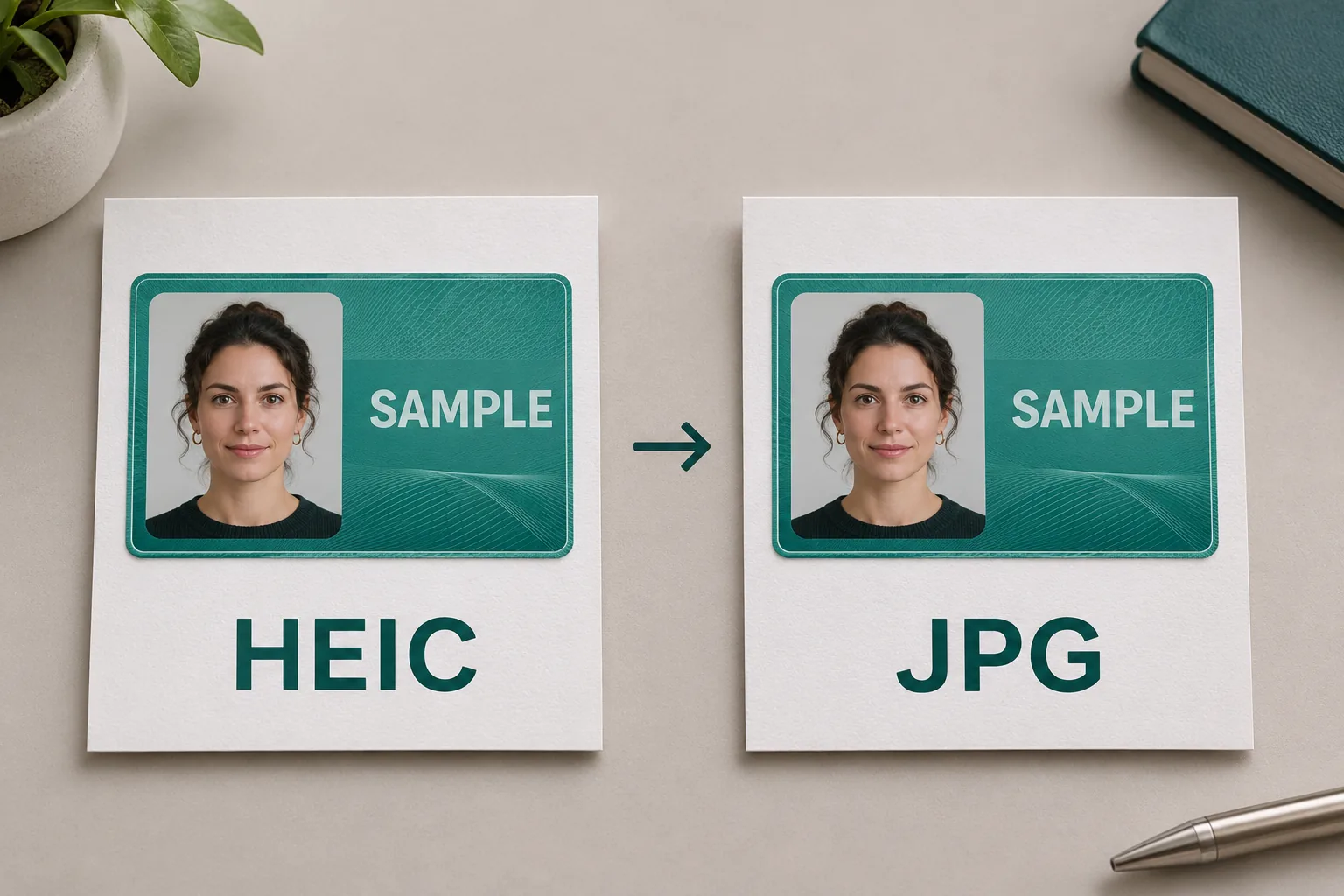
核对表单支持的格式和选中的文件。
iPhone 照片可能使用 HEIF 格式,扩展名为 .heic。先看表单支持哪些格式、文件最大多大,再检查实际选中的照片。如果要求 JPG,就导出一份 JPEG,并保留原图方便以后编辑。只改文件名不会改变图片编码。
将已有照片导出为 JPEG。
使用能打开 HEIC 并导出 JPEG 的图片应用。Apple 的 Mac 指引是用“预览”或“照片”打开图片,选择“文件”“导出”,再选 JPEG,另存一份。打开新文件,在文件信息中确认格式后,再到表单中选择它。
让接下来拍的照片使用 JPEG。
在支持的 iPhone 上,进入“设置 → 相机 → 格式 → 兼容性最佳”,新拍的照片会使用 JPEG,已有照片仍保留原格式。如果重新拍证件,保留所有边角,使用均匀光线,并检查需要提交的小字是否对焦清楚。
在证件工具中选择转换后的图片。
在水印工具中选择 JPEG 副本。证件卡包也支持 PNG 和 WebP,输入限制为 20 MB、4000 万像素。HEIC 能否打开取决于浏览器。如果收件方接受带水印的副本,就填写收件方和用途,再按要求下载对应格式。
上传前检查最终文件。
重新打开下载的副本,检查头像、小字和完整边缘,将实际文件大小与表单上限对照。需要正反面同页 PDF 时,准备两张清晰图片再使用 PDF 工具。表单分开上传时,每面保留一个文件。从保存的文件夹中选择检查过的版本。